Nasazení FortiClient z EMS přes Group Policy
Praktický postup, jak ve FortiClient EMS připravit instalační balíček (MSI a MST) a hromadně ho nasadit na doménové stanice přes GPO, včetně výměny balíčku a řešení problémů.
FortiClient jde na doménové stanice nasadit klasicky přes Group Policy Software Installation. Instalační balíček se připraví ve FortiClient EMS, takže se klient hned po instalaci sám zaregistruje k EMS, spadne do správné skupiny a dostane profily, například VPN.
Rychlý postup
- EMS → Invitations → Add: typ Bulk, ověření None, nebo Domain, pokud máš zapnuté Enforce User Verification. Přes Include FortiClient Installer vytvořit instalátor.
- V instalátoru zapnout Include MSI installer files, nastavit Installer ID, skupinu a profily.
- Stáhnout z EMS oba soubory:
FortiClient.msiiFortiClient.mst.- Oba soubory dát do sdílené složky čitelné pro Domain Computers.
- GPO → Computer Configuration → Software installation → New → Package přes UNC cestu → Advanced → na záložce Modifications přidat MST.
- GPO nalinkovat na OU s počítači, stanici restartovat a ověřit, že je v EMS ve správné skupině.
Předpoklady
- FortiClient EMS on-premise, postup je ověřený na verzi 7.4.8. Ve starších verzích se názvy v GUI mírně liší.
- FortiClient 7.4 pro Windows. Pro ověření uživatele (Enforce User Verification) je potřeba aspoň 7.0.6.
- Active Directory a účet s právem vytvářet a linkovat GPO.
- Sdílená složka na file serveru, kam má účet počítače právo číst.
- Síť: stanice musí přeložit jméno EMS v DNS a dosáhnout na EMS na TCP 8013 (telemetrie). Stahování instalátorů a SAML běží na TCP 10443.
- Certifikát EMS, kterému stanice věří, například z interní CA distribuované přes GPO nebo od veřejné CA (viz Let’s Encrypt certifikát pro FortiClient EMS přes ACME). S výchozím self-signed certifikátem se FortiClient ptá uživatele.
Ukázkové hodnoty použité v článku
| Co | Hodnota |
|---|---|
| EMS server | ems.example.com |
| Doména AD | corp.example.com |
| Sdílená složka | \\fs01\Software$\FortiClient\ |
| Verze FortiClient | 7.4.8 |
| Název instalátoru | GPO Installer |
| Installer ID | GPO_Installer_id |
| Skupina v EMS | GPO_installer_group |
| VPN profil | Firma_VPN |
| Název GPO | FortiClient Deploy |
Hodnoty nahraď svými. Domény example.com jsou rezervované pro dokumentaci.
1. Invitation
Invitation je v EMS pozvánka k registraci. Obsahuje invitation code, typ ověření uživatele a může k sobě mít připojený instalátor. Instalátor vytvořený z invitation má kód uložený v MST, takže se klient po instalaci přes GPO zaregistruje k EMS rovnou s nastavením této invitation. Bez invitation (s vypnutým Enforce User Verification) jde instalátor vytvořit i samostatně, viz kapitola 2.
Enforce User Verification (System Settings → EMS Settings): pokud je zapnuté, EMS přijme klienta jen přes invitation s ověřením uživatele a typ None nejde vybrat. Registrace pak není bezobslužná, uživatel se po přihlášení jednou ověří. Nastavení ověření vůči AD popisuje článek Ověření uživatelů FortiClient proti Active Directory.
Vytvoření invitation pro GPO:
- Invitations → Add,
- Name: třeba
GPO Invitation, - EMS Listen Address: adresa, na kterou se klienti registrují (
ems.example.com:8013), - Type: Bulk, protože jeden kód použije víc stanic,
- Include FortiClient Installer → +: otevře se průvodce instalátorem z kapitoly 2,
- Expiring vypnout, nebo si hlídat datum,
- Verification Type: None pro bezobslužnou registraci, při zapnutém Enforce User Verification Domain,
- Save.
Formulář Add a New Invitation
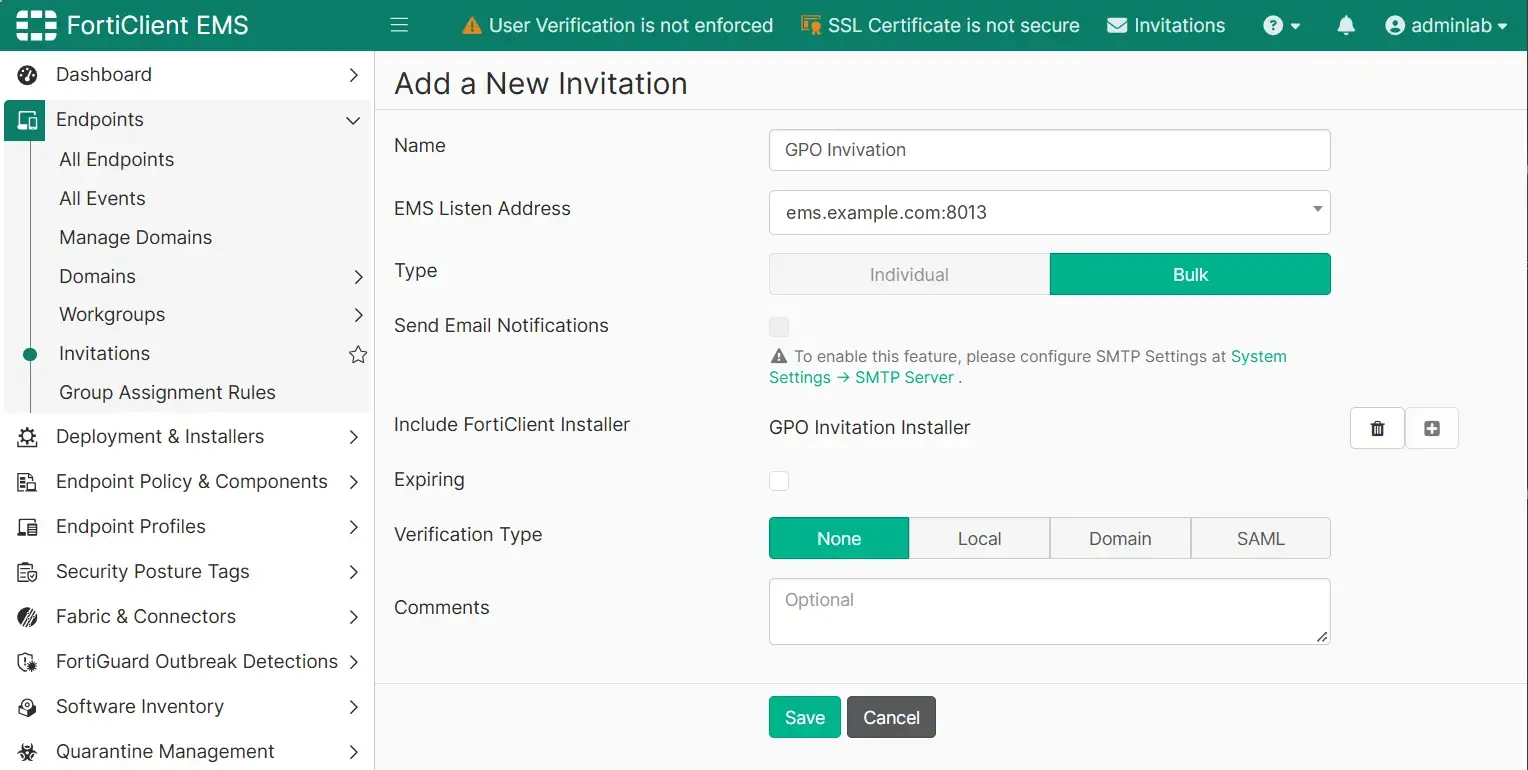
Na co ve formuláři dát pozor:
- EMS Listen Address: adresa a port, na které se klienti registrují (
ems.example.com:8013). Musí sedět s DNS a certifikátem EMS. - Send Email Notifications jde zapnout až po nastavení SMTP serveru. Pro GPO ho nepotřebuješ.
- Include FortiClient Installer: tlačítkem + připojíš nový instalátor. Bez něj invitation žádný MSI s kódem nevytvoří.
- Expiring / Expiry Date: po vypršení kód přestane platit a nové stanice z GPO se nezaregistrují. Pro GPO expiraci vypni, nebo si hlídej datum a balíček včas vyměň.
- Verification Type: na screenshotu je None. Jde vybrat, protože EMS nemá vynucené ověření (nahoře svítí User Verification is not enforced). Kterou volbu použít, popisuje krok 7.
Uložená invitation v seznamu
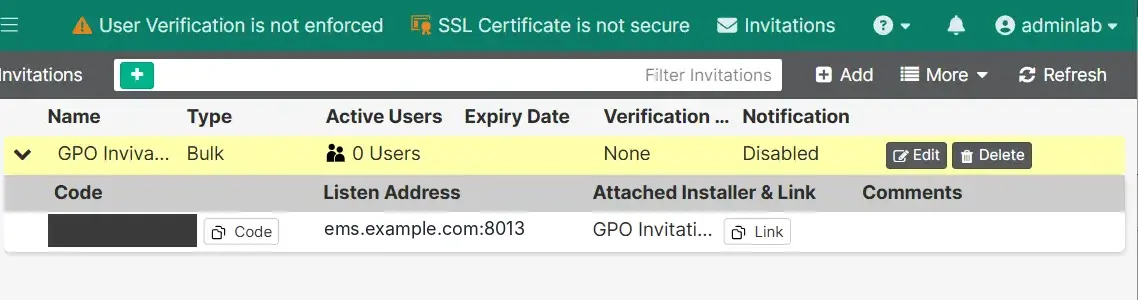
Po rozbalení řádku vidíš:
- Code: invitation code. Tlačítkem Code ho zkopíruješ, kdybys ho potřeboval zadat ručně ve FortiClient.
- Listen Address: kam se klienti registrují (
ems.example.com:8013). - Attached Installer & Link: připojený instalátor. Tlačítko Link zkopíruje odkaz ke stažení. Odtud stáhneš MSI a MST pro GPO.
- Active Users: kolik klientů se přes tuto invitation zaregistrovalo. Po nasazení je to rychlá kontrola, že GPO funguje.
Invitation code ber jako tajný údaj. S verification type None se s ním k EMS zaregistruje kdokoli, kdo ho zná a dostane se na EMS.
Typy ověření a který zvolit pro GPO
| Verification type | Co chce po uživateli | Pro GPO |
|---|---|---|
| None | nic, stanice se zaregistrují samy („headless onboarding“) | ✅ ideální, ale jen při vypnutém Enforce User Verification |
| Local | jméno a heslo lokálního uživatele z EMS | ❌ registrace čeká na uživatele |
| Domain | doménové přihlašovací údaje (vyžaduje doménu v EMS) | ✅ při zapnutém ověření, uživatel se jednou přihlásí |
| SAML | přihlášení přes IdP, např. Entra ID, v prohlížeči | ❌ registrace čeká na přihlášení uživatele přes IdP |
U typu None se uživatelé nemůžou registrovat ručně jen zadáním adresy EMS. Potřebují k tomu invitation code.
2. Instalační balíček v EMS
Průvodce otevřeš v invitation přes Include FortiClient Installer → +, nebo bez invitation v Deployment & Installers → FortiClient Installer → Add.
Průvodce má čtyři kroky: General, Features, Advanced a Telemetry.
- General: verze FortiClient, zaškrtnout jen Regular Installer → Windows.
- Features: vybrat komponenty dopředu. EMS později nezapne funkci, která není nainstalovaná.
- Advanced: Include MSI installer files je pro GPO nutné. Nastavit Installer ID, Group Path a případně VPN profil.
- Telemetry: kontrola adresy EMS. Ta musí jít ze stanic přeložit v DNS a dosáhnout na TCP 8013.
Pozor na certifikát EMS. S výchozím self-signed certifikátem a volbou Invalid Certificate Action = Warn dostane uživatel dotaz na certifikát a tichá instalace přestane být tichá.
Krok General

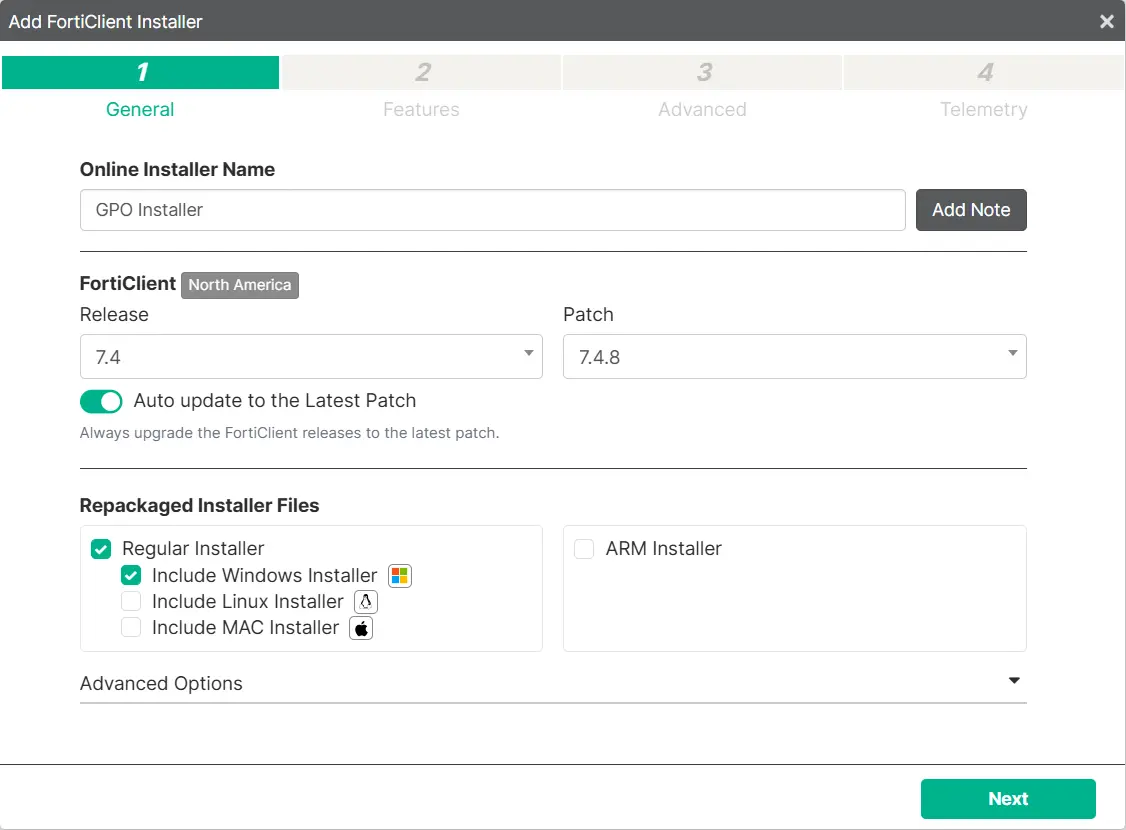
- Online Installer Name: libovolný název, pod kterým instalátor najdeš v EMS.
- Release / Patch: verze FortiClient, tady 7.4 / 7.4.8.
- Auto update to the Latest Patch: EMS bude instalátor držet na nejnovějším patchi dané větve. Soubory ve sdílené složce pro GPO se ale samy neaktualizují. Pokud mají nové stanice dostávat novější verzi, balíček znovu stáhni a vyměň.
- Repackaged Installer Files: stačí Regular Installer a Include Windows Installer. Linux, macOS ani ARM nejsou potřeba.
Krok Features
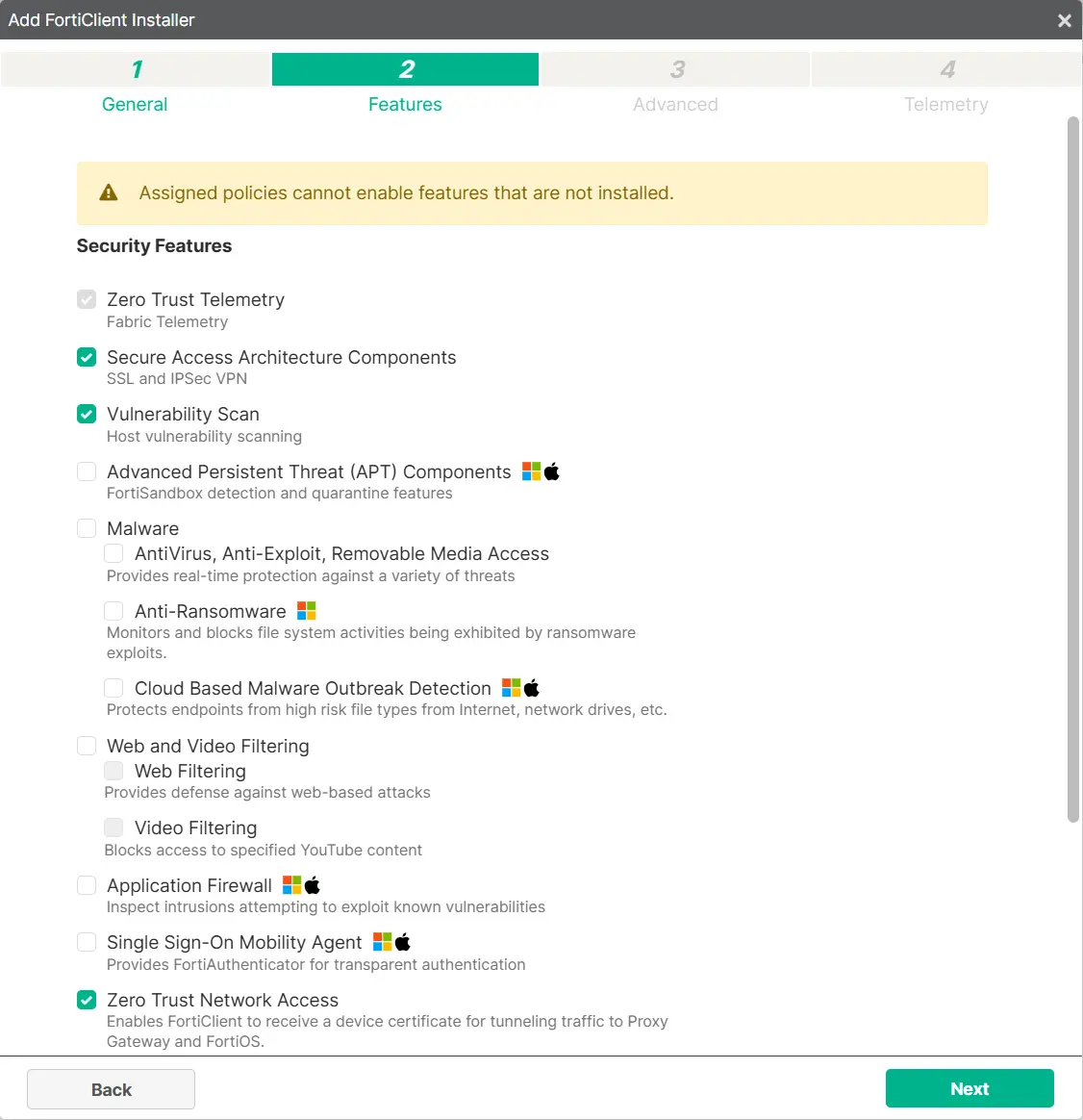
V příkladu jsou zapnuté:
- Zero Trust Telemetry: povinná, bez ní se klient k EMS nepřipojí,
- Secure Access Architecture Components: SSL a IPsec VPN,
- Vulnerability Scan,
- Zero Trust Network Access: certifikát zařízení pro ZTNA.
Žluté upozornění nahoře platí doslova: politika z EMS nemůže zapnout funkci, která není nainstalovaná. Když později budeš chtít třeba Web Filtering, bude potřeba nový instalátor a nasazení.
Krok Advanced
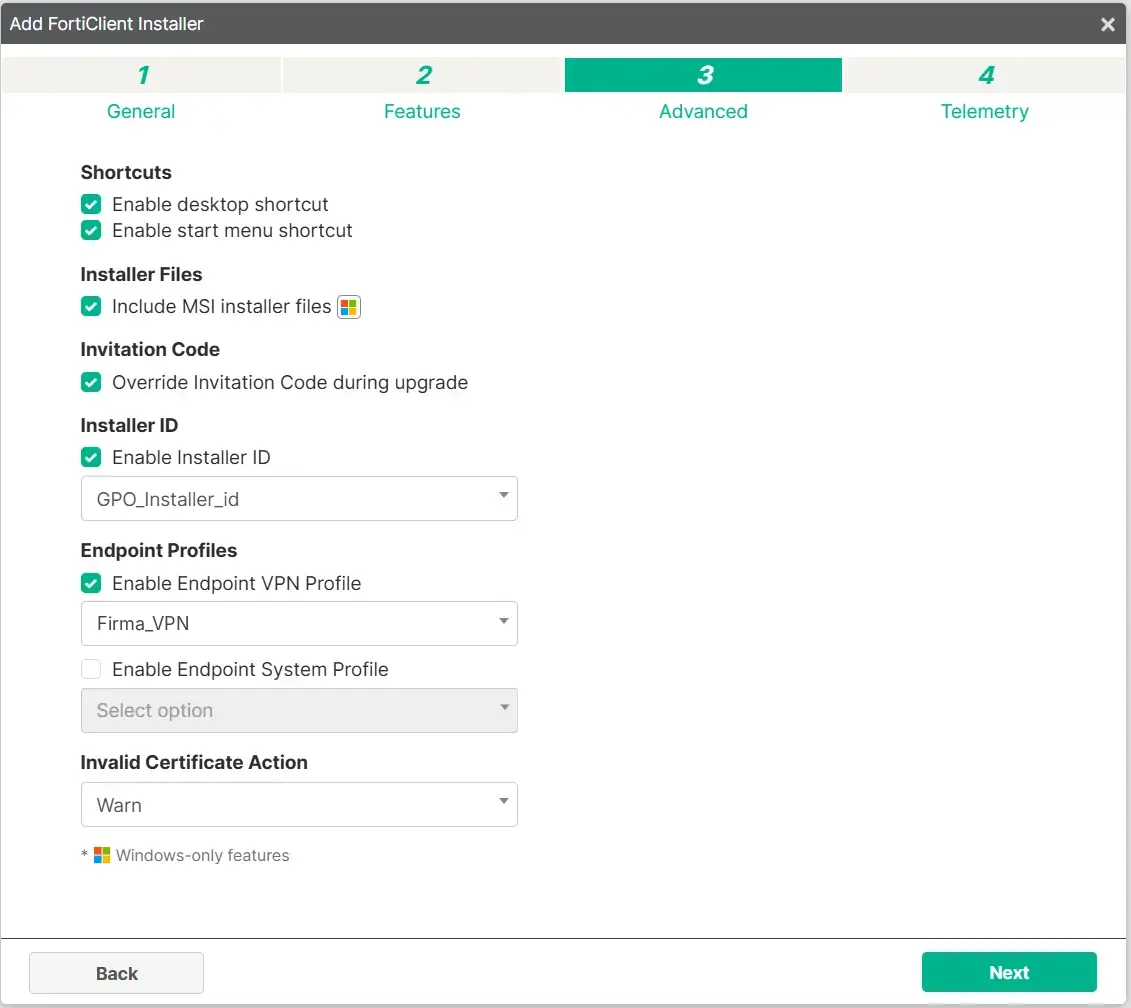
- Shortcuts: zástupci na ploše a ve Start menu, podle chuti.
- Include MSI installer files: pro GPO nutné. Bez toho EMS vygeneruje jen EXE, který přes Software Installation nasadit nejde.
- Override Invitation Code during upgrade: při upgradu se dřívější invitation code přepíše kódem z nového balíčku, takže klient zůstane navázaný na správnou invitation a skupinu.
- Installer ID: podle něj EMS pozná, z jakého instalátoru klient pochází.
- Group Path: skupina v EMS, do které se nově registrované stanice automaticky zařadí. Zadává se při vytváření nového Installer ID (Create an Installer ID) a neexistující skupina se založí sama (
cesta/k/nove/skupine). Při výběru existujícího Installer ID, jako na screenshotu, se pole nezobrazí. Po první registraci proto zkontroluj, do které skupiny stanice spadla. - Endpoint Profiles: rovnou přiřadí VPN profil (tady
Firma_VPN), případně systémový profil. - Invalid Certificate Action: co má FortiClient udělat, když certifikát EMS serveru není důvěryhodný.
Krok Telemetry
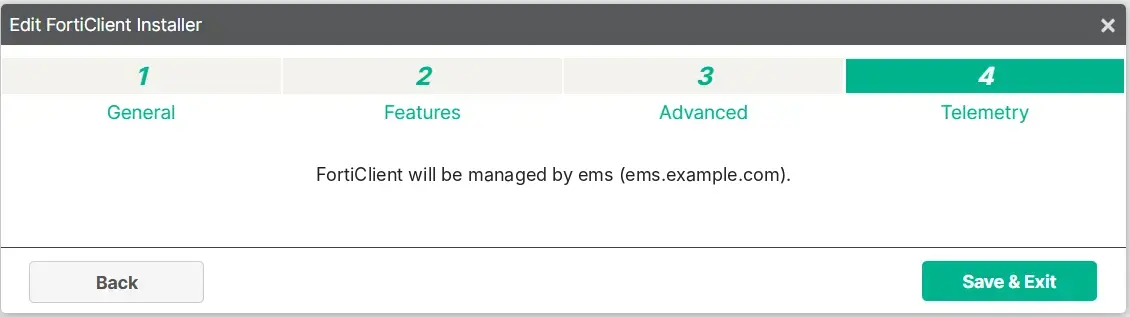
Adresa EMS se uloží do instalačního balíčku, takže ems.example.com musí jít ze stanic přeložit v DNS a stanice se na ni musí dostat (výchozí port telemetrie je TCP 8013).
Při vytváření nového instalátoru je v posledním kroku tlačítko Finish, při úpravě existujícího (Edit FortiClient Installer, jako na screenshotu) Save & Exit. Potom EMS instalátor chvíli sestavuje, stav je vidět ve sloupci Status.
Oprava adresy EMS po vytvoření. Adresu jde změnit přes Edit u instalátoru, ale balíček, který už leží ve sdílené složce, ji má pořád starou. Postup je v kapitole Výměna balíčku za nový.
3. Stažení balíčku
Instalátory najdeš v Deployment & Installers → FortiClient Installer. Jakmile má instalátor stav Ready for deployment, klikni u něj na Download Link a stáhni pro Windows x64 dva soubory: MSI a MST.

Instalátor vytvořený z invitation je ve stejném seznamu. Odkaz ke stažení najdeš i u invitation pod Attached Installer & Link → Link. Potřebuješ oba soubory:
| Soubor | K čemu je |
|---|---|
FortiClient.msi |
samotný instalátor FortiClient |
FortiClient.mst |
nastavení z EMS: adresa EMS, Installer ID, skupina, profily, případně invitation code |
Bez MST se nainstaluje „holý“ FortiClient, který o EMS nic neví. Je to nejčastější důvod, proč se klient z GPO nezaregistruje, zatímco ruční instalace funguje.
4. Sdílená složka
- Instaluje se pod účtem počítače, takže složka musí být čitelná pro Domain Computers (nebo Authenticated Users), a to na úrovni sdílení i NTFS.
- V GPO vždy UNC cesta, nikdy
C:\.... - Cesta se v GPO uloží natvrdo, takže ji vyber hned napoprvé. Při více lokalitách se vyplatí DFS namespace.
\\fs01\Software$\FortiClient\
    FortiClient-7.4.8-v1\
        forticlient.msi
        forticlient.mst
Každou verzi balíčku dávej do vlastní podsložky. Při pozdější výměně balíčku tak nepřepíšeš soubory, na které se odkazují už nainstalované stanice.
SYSVOL na instalačky nepoužívej. Patří sem samostatný share (Domain Computers = Read na sdílení i NTFS), ideálně na file serveru.
5. GPO se Software Installation
- Group Policy Management → Group Policy Objects → New, název
FortiClient Deploy. - Edit → Computer Configuration → Policies → Software Settings → Software installation → New → Package.
- Vybrat MSI přes UNC cestu.
- Zvolit Advanced, ne Assigned.
- Záložka Modifications → Add → MST, opět přes UNC, a potvrdit OK.
- Nalinkovat GPO na OU s počítači, pro první test na malou testovací OU.
GPO linkuj až po přidání balíčku. Stanice, které by si mezitím načetly prázdnou nebo rozpracovanou politiku, by se při dalším startu chovaly nepředvídatelně.
MST jde přidat jen při vytváření balíčku. Když na něj zapomeneš, balíček musíš smazat a vytvořit znovu.
Vytvoření GPO
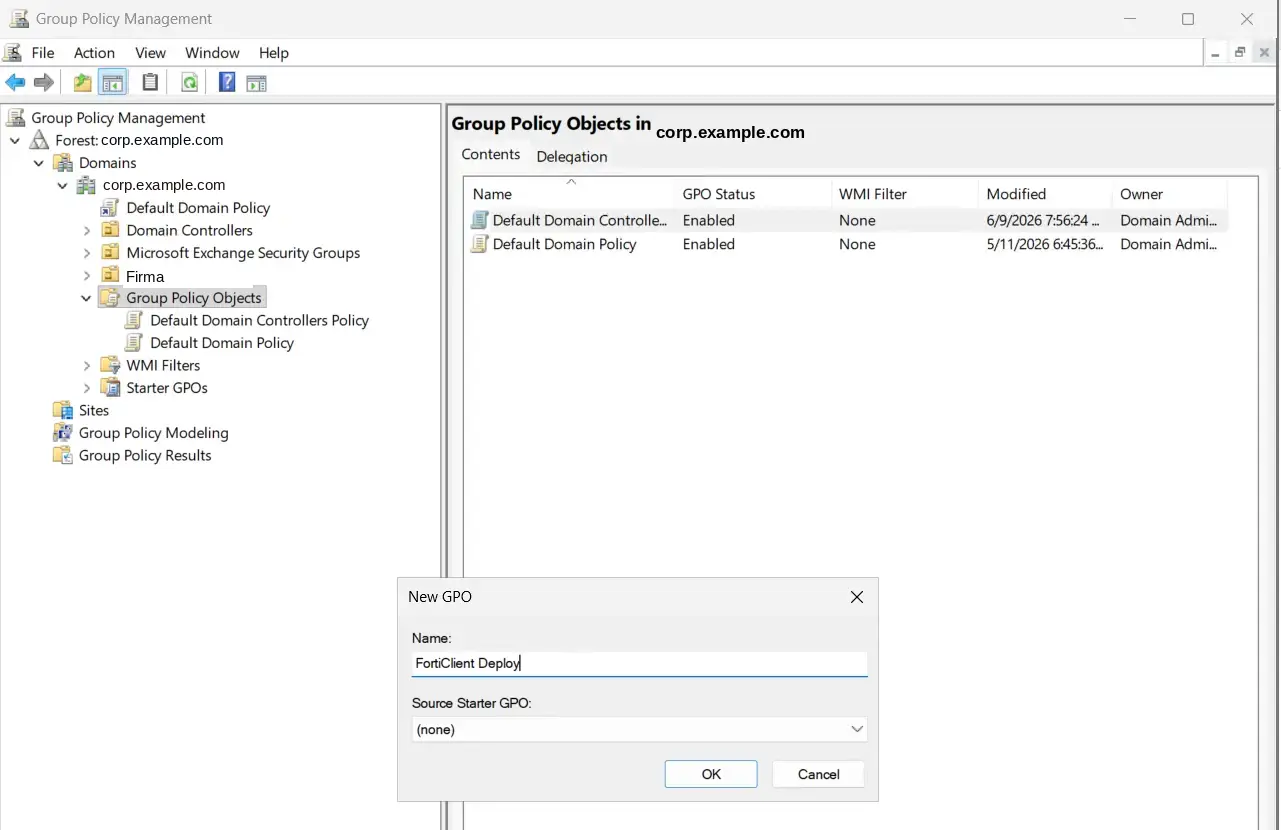
Starter GPO nech (none).
Přidání balíčku a volba Advanced
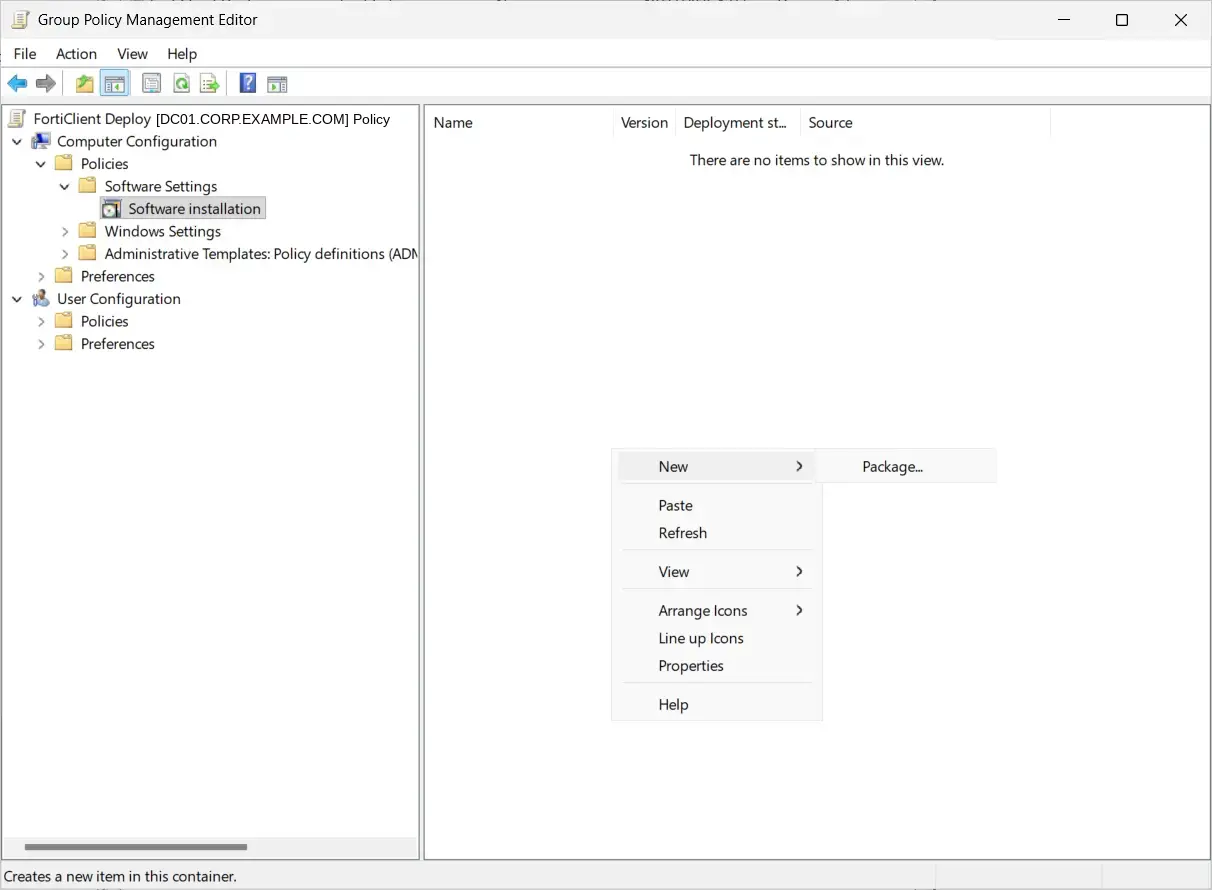
Vyber forticlient.msi přes UNC cestu. Pokud ho vybereš přes lokální disk, uloží se do GPO lokální cesta a stanice soubor nenajdou.
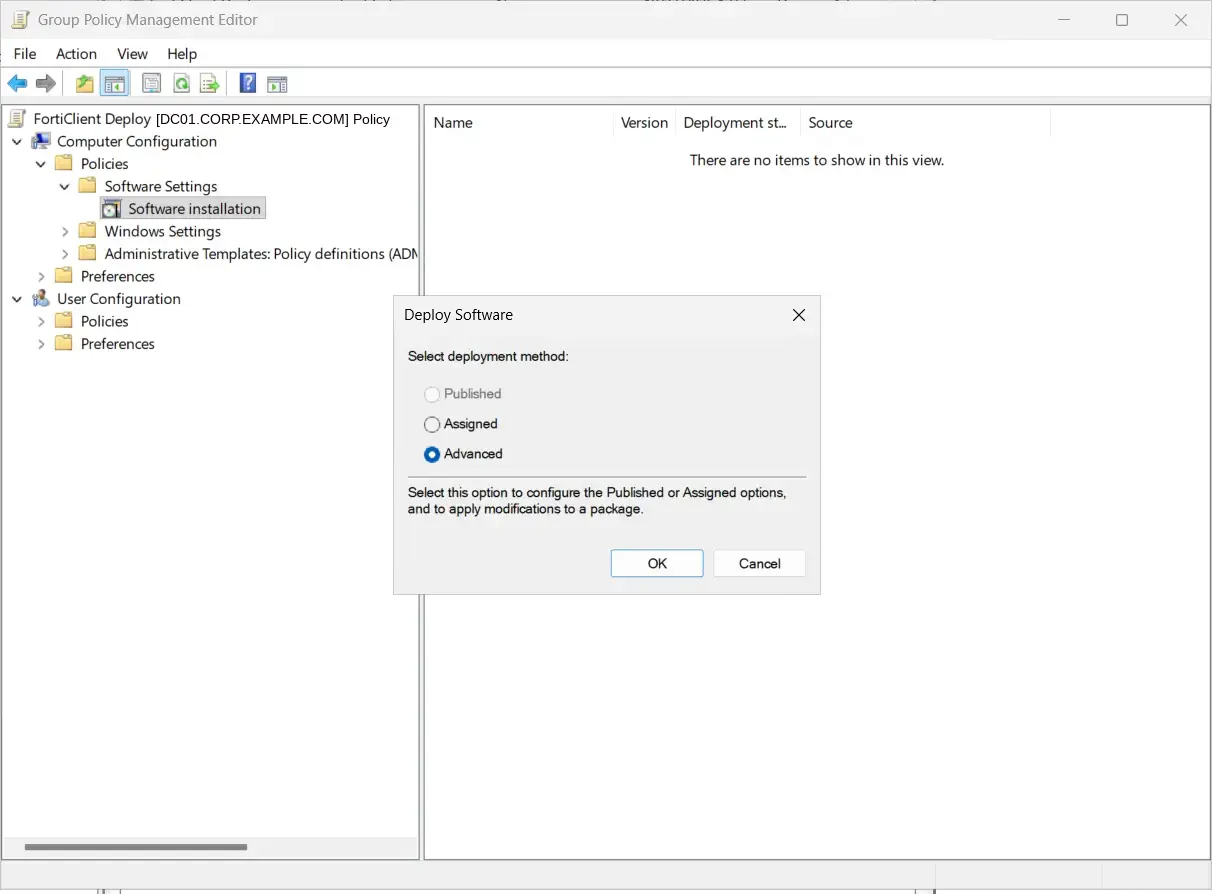
Jen přes Advanced se otevřou vlastnosti balíčku, kde jde přidat MST. Published je šedé, protože publikovat jde jen v uživatelské části GPO.
Záložka Modifications: přidání MST
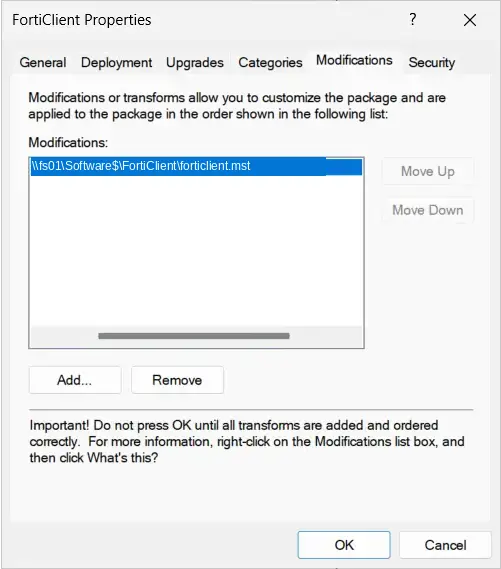
Add… a vyber forticlient.mst přes UNC cestu. Dokud není transformace v seznamu, nemačkej OK. Po potvrzení záložka Modifications zešedne.
Nalinkování na OU
GPO vytvořená v kontejneru Group Policy Objects zatím na nic nepůsobí. Nalinkuj ji na OU s počítači (pravým na OU → Link an Existing GPO…).
Doporučená doplňková nastavení GPO
Ve stejné GPO v Computer Configuration → Policies → Administrative Templates → System:
- Logon → Always wait for the network at computer startup and logon = Enabled. Bez toho Windows při rychlém startu zpracují politiky asynchronně a instalace proběhne až při druhém restartu.
- Group Policy → Specify startup policy processing wait time, např. 60 s, pro pomalejší síť nebo Wi-Fi.
6. Ověření na stanici
- Software Installation instaluje jen při startu počítače.
- Pro rychlý test:
gpupdate /forcea na dotaz na restart odpovědětY. - Po restartu: FortiClient je připojený k EMS a stanice je v EMS ve správné skupině.
Výstup gpupdate /force a co znamená
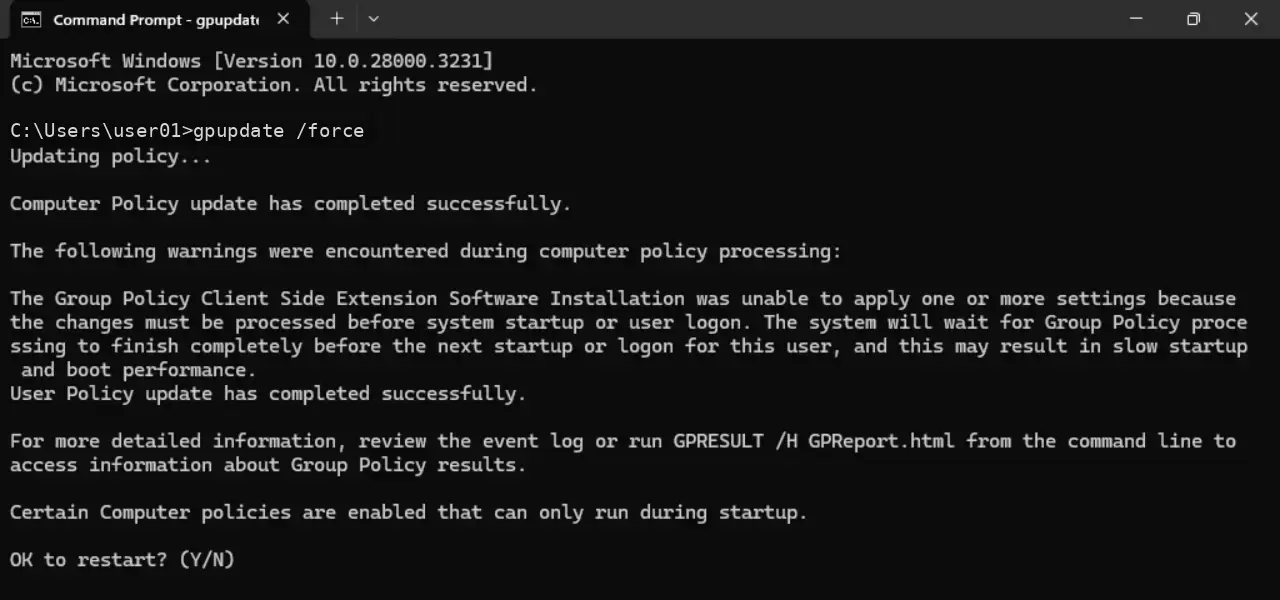
Varování o Software Installation není chyba. Stanice GPO načetla, ale software umí instalovat jen při startu. Start bude o něco delší a může se ukázat hláška Installing managed software FortiClient.
Co když gpupdate nespustím
Nic se nepokazí, jen instalace proběhne později:
- stanice si politiky obnovuje na pozadí každých 90 minut (+ náhodně 0–30 minut). Software Installation si při tom jen poznamená, že má instalovat při příštím startu,
- bez Always wait for the network to může znamenat dva restarty: první GPO načte, druhý nainstaluje.
gpupdate /force v praxi ušetří jeden restart. Na produkčních stanicích se obvykle nespouští, GPO se nalinkuje a FortiClient se nainstaluje při nejbližším startu.
Výsledek po restartu
Ve FortiClient je v záložce Zero Trust Telemetry stav Connected a Centrally Managed by EMS:
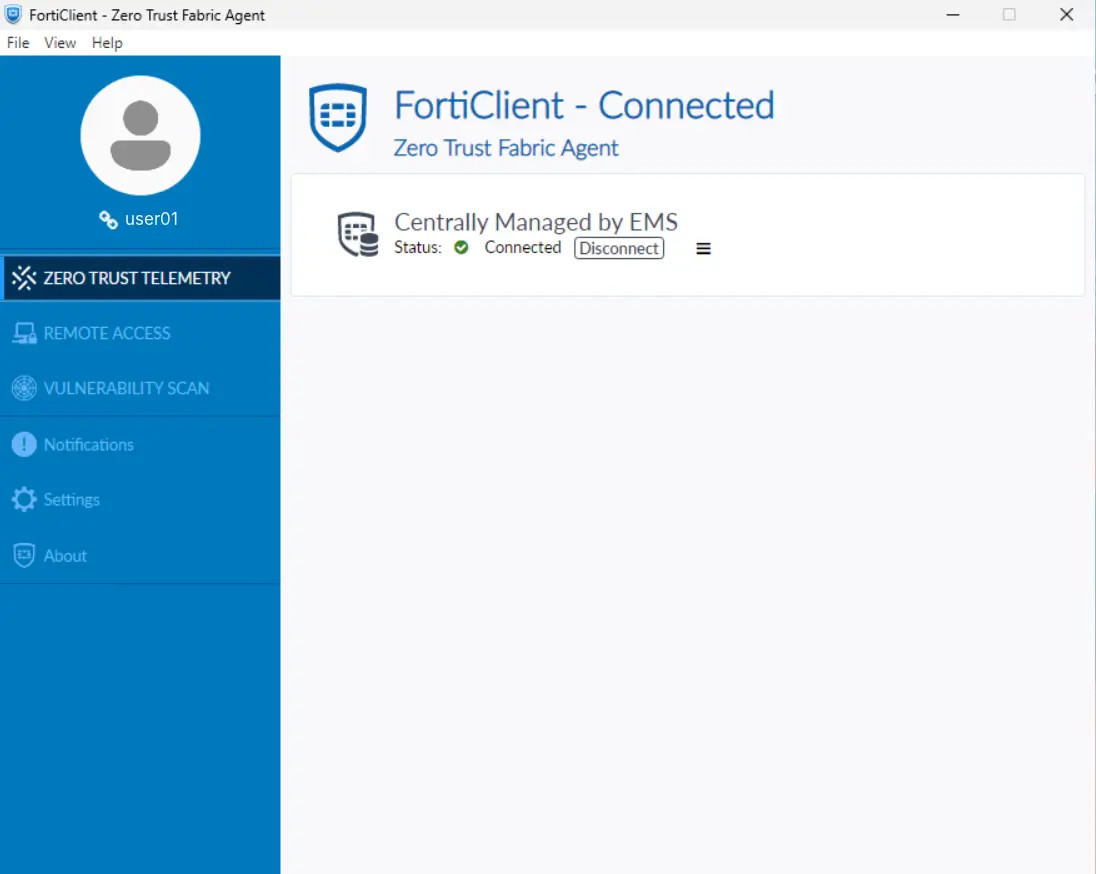
V EMS je stanice v Endpoints. Ve stromu Domains ji najdeš v OU, kde je počítač v AD. Skupinu z instalátoru (Group Path) uvidíš v Workgroups.
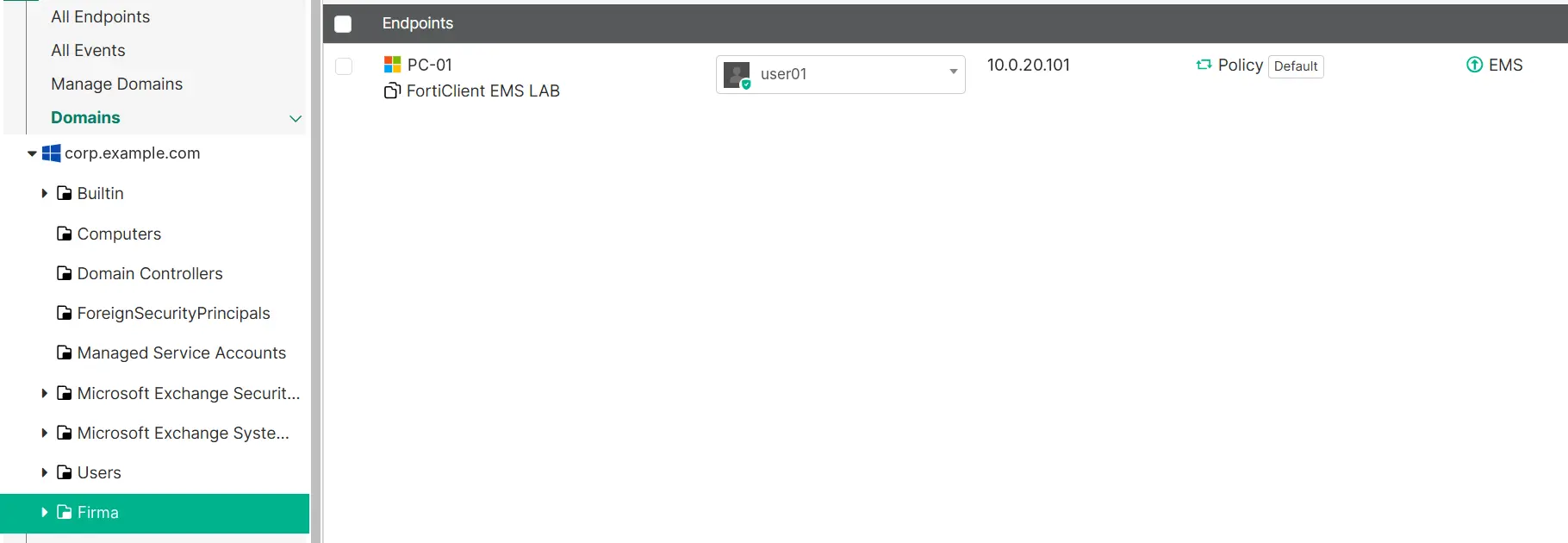
U stanice zkontroluj:
- přihlášeného uživatele: FortiClient ho do EMS hlásí sám,
- Policy: politiku, kterou stanice dostala,
- EMS: zelená ikona znamená, že je stanice spravovaná a připojená.
Následující kapitoly nejsou součástí prvotního nasazení. Hodí se při pozdějších změnách a řešení problémů.
Výměna balíčku za nový
Balíček v GPO je potřeba vyměnit, když se změní cokoli, co je uložené v MSI nebo MST: adresa EMS, komponenty (Features), Installer ID, skupina, profily, nebo když mají nové stanice dostávat novější verzi FortiClient.
- V EMS uprav instalátor (Edit) nebo vytvoř nový (při zapnutém Enforce User Verification přes invitation) a stáhni nové MSI i MST.
- Nové MSI a MST dej do nové podsložky, např.
FortiClient-7.4.8-v2\. Staré soubory zatím nepřepisuj. - V GPO odeber starý balíček (All Tasks → Remove) s volbou Allow users to continue to use the software.
- Přidej nový balíček stejně jako v kapitole 5: UNC cesta → Advanced → Modifications → MST.
- Otestuj na jedné stanici.
Nový balíček nepřenastaví stanice, které už FortiClient mají. Ty se novým balíčkem nepřeinstalují. Změny k nim musí přijít z EMS, nebo je potřeba je přeinstalovat. Pokud mají špatnou adresu EMS, EMS na ně nedosáhne vůbec.
Upgrady připojených klientů řeš z EMS, ne přes GPO. GPO balíček slouží hlavně k prvotní instalaci nových stanic.
Proč do nové složky a ne přepsat staré soubory
Windows Installer si na stanici pamatuje, odkud byl FortiClient nainstalovaný, a při opravě nebo odinstalaci se ke zdroji vrací. Když pod běžícím GPO balíčkem přepíšeš MSI jiným souborem, stanice najdou na původní cestě jiný balíček, než jaký mají nainstalovaný. Oprava nebo odinstalace pak může selhat.
Verzované složky navíc ukážou, který balíček je aktuální. Ke starému se jde kdykoli vrátit.
\\fs01\Software$\FortiClient\
    FortiClient-7.4.8-v1\      ← starý balíček
    FortiClient-7.4.8-v2\      ← nový balíček
        forticlient.msi
        forticlient.mst
Proč nestačí vyměnit jen MST nebo dát Redeploy
- MST jde k balíčku přidat jen při jeho vytváření. Na záložce Modifications u existujícího balíčku je seznam už jen pro čtení.
- GPO si při vytvoření balíčku uloží vlastní informace o instalaci, včetně transformací. Samotné nahrazení souboru ve sdílené složce GPO nezaregistruje.
- Redeploy application jen znovu nasadí stejný balíček se stejnou transformací. Na změnu nastavení se nehodí.
Jediná čistá cesta je proto starý balíček odebrat a nový vytvořit.
Odebrání starého balíčku: kterou volbu zvolit
Pravým na balíček v Software installation → All Tasks → Remove… nabídne dvě možnosti:
| Volba | Co se stane na stanicích |
|---|---|
| Immediately uninstall the software from users and computers | FortiClient se při příštím startu odinstaluje |
| Allow users to continue to use the software, but prevent new installations | FortiClient zůstane, jen ho GPO přestane nasazovat |
Při výměně balíčku chceš téměř vždy druhou volbu. První dává smysl jen tehdy, když chceš FortiClient ze stanic opravdu odstranit.
Stanice se špatně nastaveným FortiClient (třeba chybná adresa EMS)
Pokud se klienti s chybnou konfigurací nemůžou připojit k EMS, nemá je kdo opravit na dálku. Možnosti:
- Ručně ve FortiClient: záložka Zero Trust Telemetry → zadat správnou adresu EMS. Při pár stanicích nejrychlejší.
- Přeinstalovat odinstalací a novou instalací z GPO po restartu.
- Vynutit přeinstalaci přes GPO: v novém balíčku na záložce Upgrades přidat starý balíček a zvolit Uninstall the existing package, then install the upgrade package, se zapnutým Required upgrade for existing packages. Starý balíček pak v GPO neodebírej, nový ho nahradí sám.
Pozor u vynucené přeinstalace:
- odinstalace FortiClient obvykle chce restart, takže to může stát jeden restart navíc,
- pokud má FortiClient v EMS nastavené heslo pro odinstalaci, tichá odinstalace přes GPO selže,
- VPN se během přeinstalace odpojí, takže to nedělej na stanicích, které jsou připojené jen přes VPN.
Ověření po výměně
- Na testovací stanici
gpupdate /forcea restart. gpresult /h C:\Temp\gp.html: v sekci Software Installation musí být nový balíček a jeho cesta musí vést do nové složky.- Event Viewer → Windows Logs → Application, zdroje Application Management Group Policy a MsiInstaller.
- V EMS: stanice je připojená ke správnému serveru a ve správné skupině.
Řešení problémů
FortiClient se nenainstaloval vůbec
gpresult /r(sekce Applied Group Policy Objects): stanice musí GPO vidět. Pokud ne, zkontroluj link na správnou OU a Security Filtering.gpresult /h C:\Temp\gp.html: v sekci Software Installation je cesta k balíčku a důvod případného selhání.- Event Viewer → Windows Logs → Application, zdroje Application Management Group Policy a MsiInstaller.
- Účet počítače musí na sdílenou složku číst (Domain Computers nebo Authenticated Users, na úrovni sdílení i NTFS).
- Bez Always wait for the network je potřeba dvakrát restartovat.
FortiClient je nainstalovaný, ale Disconnected
FortiClient se nainstaloval, ale v záložce Zero Trust Telemetry čeká na zadání serveru nebo invitation code. Nejčastější příčiny:
- Chybí MST nebo je v něm stará adresa EMS. Zkontroluj balíček v GPO (záložka Modifications).
- EMS vyžaduje invitation code (Enforce User Verification). V logu FortiClient (
FortiESNACvC:\Program Files\Fortinet\FortiClient\logs\trace\) je:Failed to register to EMS: An invitation code is required to register to this EMS.Instalátor je potřeba vytvořit z invitation (kapitola 1). Od EMS 7.4.1 on-prem chybí na stránce Add FortiClient Installer pole pro invitation, kód se proto do MST dostane jen u instalátoru vytvořeného z invitation. - Certifikát EMS s Invalid Certificate Action = Warn čeká na potvrzení uživatelem.
- Síť:
Resolve-DnsName ems.example.comaTest-NetConnection ems.example.com -Port 8013.
Rychlý test: zadej adresu EMS ručně a klikni na Connect. Podle reakce (dotaz na certifikát, požadavek na invitation code, nebo připojení) poznáš, o kterou příčinu jde.