Ověření uživatelů FortiClient proti Active Directory
Jak ve FortiClient EMS zapnout Enforce User Verification s ověřením vůči AD přes LDAPS, aby se klient zaregistroval jen po přihlášení doménovým účtem.
Ve výchozím stavu se k EMS zaregistruje každý FortiClient, který zná adresu serveru. Se zapnutým Enforce User Verification EMS přijme klienta jen přes invitation a jen po ověření uživatele. Tento návod popisuje ověření vůči Active Directory (verification type Domain) přes šifrované LDAPS.
Rychlý postup
- Z doménového počítače vyexportovat certifikát CA, která vydala LDAPS certifikát řadiče domény (
certlm.msc→ Trusted Root Certification Authorities → Export).- Administration → Authentication Servers: přidat Active Directory přes LDAPS (port 636 + certifikát CA).
- Endpoints → Manage Domains: importovat jen potřebné OU, ne celou doménu.
- Invitations → Add: typ Bulk, Verification Type: Domain, přes Include FortiClient Installer vytvořit instalátor.
- Instalátor nasadit, například přes GPO.
- System Settings → EMS Settings → Enforce User Verification zapnout a nastavit User Verification Period.
- Na stanici se přihlásit doménovým účtem a zadat ho do výzvy FortiClient.
- V EMS zkontrolovat, že je uživatel u endpointu ověřený.
Na pořadí záleží. Vynucení zapínej až nakonec, když už existuje invitation s ověřením Domain a nasazený instalátor. Jinak se nové stanice nebudou mít jak zaregistrovat.
Předpoklady
- FortiClient EMS on-premise, postup je ověřený na verzi 7.4.8.
- FortiClient 7.0.6 nebo novější. Starší verze ověření uživatele neumí.
- Řadič domény s funkčním LDAPS (port 636) a certifikátem z interní CA, typicky AD CS.
- Servisní účet v AD, stačí běžný doménový uživatel.
- DNS: server s EMS musí přeložit FQDN řadiče domény.
Ukázkové hodnoty použité v článku
| Co | Hodnota |
|---|---|
| EMS server | ems.example.com |
| Doména AD | corp.example.com |
| Authentication server | DC01.corp.example.com:636 (LDAPS) |
| Servisní účet | [email protected] |
| Kořenová CA | corp-CA01-CA, soubor Corp_CA.cer |
| Testovací uživatel | user01 |
| Verze FortiClient | 7.4.8 |
Hodnoty nahraď svými. Domény example.com jsou rezervované pro dokumentaci.
1. Certifikát CA pro LDAPS
EMS se k AD připojuje přes LDAPS a certifikátu řadiče domény musí důvěřovat. Proto potřebuje veřejný certifikát CA, která ho vydala. Privátní klíč CA se nikam neexportuje. EMS přijme formát DER i Base-64 (PEM).
Která CA vydala certifikát DC
- Na řadiči domény spusť
certlm.msc(Manage computer certificates). - Personal → Certificates: otevři certifikát s FQDN řadiče domény a účelem Server Authentication.
- Záložka Certification Path: nejvyšší položka je kořenová CA (v příkladu
corp-CA01-CA).
Export certifikátu CA
-
Na kterémkoli doménovém počítači spusť
certlm.msc. Kořenová CA podniku se do domény distribuuje sama. -
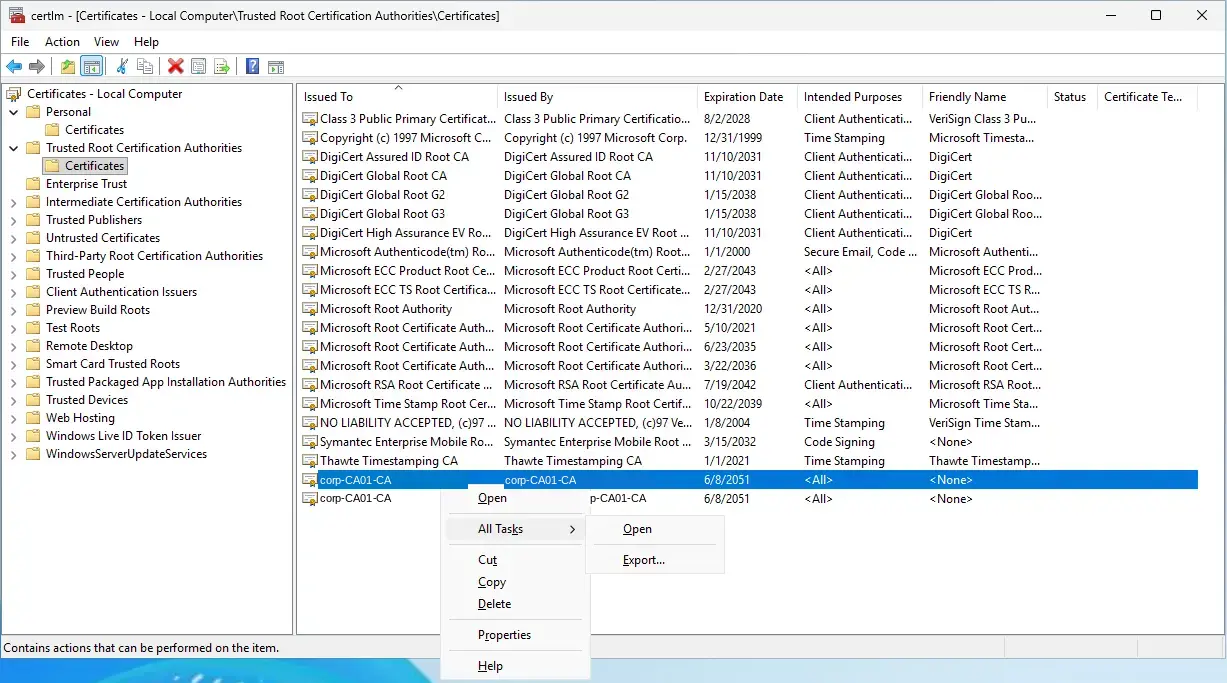
Trusted Root Certification Authorities → Certificates: najdi CA z předchozího kroku.
-
Pravým tlačítkem → All Tasks → Export…
-
V průvodci Certificate Export Wizard zvol DER encoded binary X.509 (.CER) a dej Next.
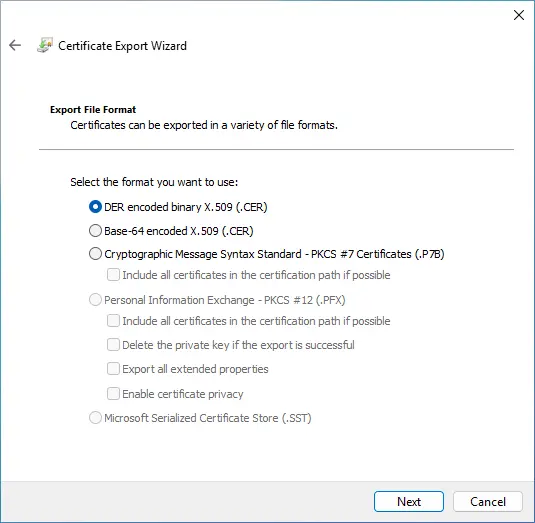
Volba PKCS #12 (.PFX) je šedá, protože u CA v tomto úložišti není privátní klíč. Tak je to správně.
-
Ulož soubor, např.
Corp_CA.cer.
Pozor na stejně pojmenované certifikáty. V úložišti můžou být dva certifikáty CA se stejným názvem, jako na screenshotu. Takové dvojice vznikají třeba po obnovení certifikátu CA nebo opakované instalaci AD CS. Před exportem porovnej Thumbprint na záložce Details s certifikátem CA v Certification Path řadiče domény a vyexportuj ten, který se shoduje.
Ověření, že DC má funkční LDAPS
- Na řadiči domény spusť
ldp.exe. - Connection → Connect…
- Server: FQDN řadiče domény, Port: 636, zaškrtnout SSL.
- Pokud se v okně vypíšou informace o serveru, LDAPS funguje. Při chybě DC nemá platný certifikát pro LDAPS, typicky chybí certifikát ze šablony Domain Controller nebo Kerberos Authentication.
Test ověří LDAPS jen na řadiči domény. Jestli se k němu dostane EMS a jestli certifikátu věří, ukáže až Test v kapitole 2.
Alternativa z příkazové řádky
Na serveru s AD CS:
certutil -ca.cert C:\Temp\Corp_CA.cerNa kterémkoli doménovém počítači v PowerShellu:
$ca = Get-ChildItem Cert:\LocalMachine\Root | Where-Object Subject -like '*corp-CA01*'
$ca | Format-List Subject, NotAfter, Thumbprint
Export-Certificate -Cert $ca -FilePath C:\Temp\Corp_CA.cer
Vydávající CA certifikátu DC zjistíš na řadiči domény:
Get-ChildItem Cert:\LocalMachine\My |
  Where-Object { $_.EnhancedKeyUsageList.FriendlyName -contains 'Server Authentication' } |
  Format-List Subject, Issuer, NotAfter, Thumbprint
Pokud je nainstalované Certification Authority Web Enrollment, jde certifikát stáhnout i z http://<server-CA>/certsrv → Download a CA certificate, certificate chain, or CRL.
2. Authentication server v EMS
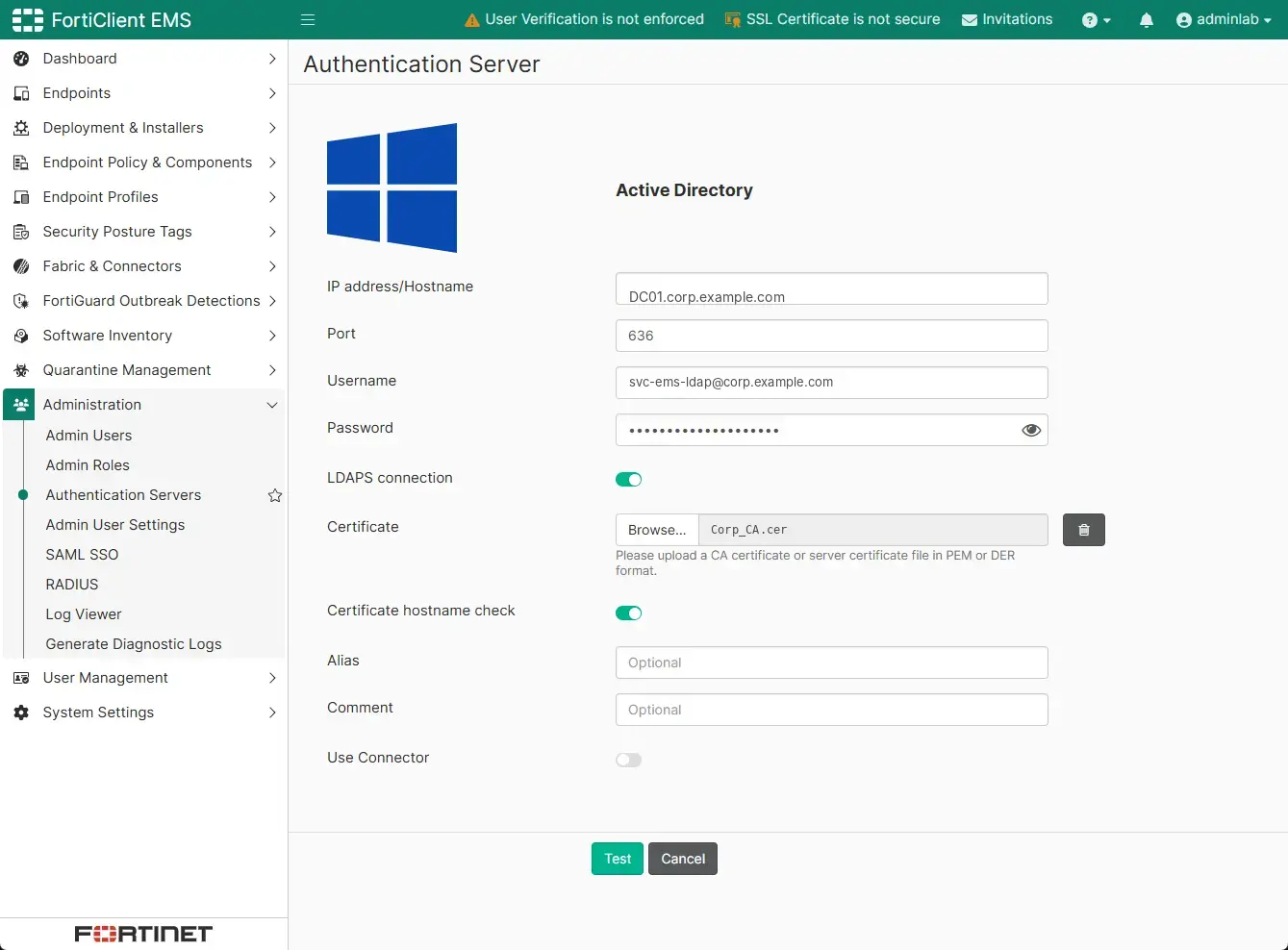
EMS ověřuje uživatele proti authentication serveru. Pro AD ho přidáš v Administration → Authentication Servers → Add → Active Directory:
- IP address/Hostname: FQDN řadiče domény (
DC01.corp.example.com), - Port: 636,
- Username / Password: servisní účet ve formátu UPN (
[email protected]), stačí běžný doménový uživatel, - LDAPS connection: zapnout,
- Certificate: nahrát certifikát CA z kapitoly 1,
- Certificate hostname check: zapnout,
- Test, potom uložit.
Použij LDAPS. Při ověření posílá EMS do AD hesla uživatelů. Při nešifrovaném LDAP na portu 389 by šla sítí v čitelné podobě.
Doména
.locala EMS na Linuxu. Pokud má tvoje AD doménu končící na.locala EMS běží na linuxové appliance, EMS jméno řadiče domény nejspíš nepřeloží a test serveru selže, i když DNS server záznam zná. Příčinu a řešení popisuje článek Proč linuxový EMS nepřeloží jména v doméně .local.
Popis polí formuláře
- IP address/Hostname: FQDN řadiče domény, které je v jeho certifikátu. IP adresa by s kontrolou hostname neprošla. Jméno musí jít ze serveru s EMS přeložit v DNS.
- Port: 636 pro LDAPS, 389 pro čistý LDAP.
- Username: UPN servisního účtu.
- LDAPS connection: šifrované spojení. Bez něj by EMS posílalo hesla uživatelů nešifrovaně.
- Certificate: certifikát CA nebo přímo certifikát serveru. Podle něj EMS ověří certifikát DC. Kořenový certifikát CA tedy nemusí být v úložišti na serveru s EMS, stačí ho nahrát sem.
- Certificate hostname check: zapnuto. EMS ověří, že jméno v certifikátu DC odpovídá zadanému FQDN. Bez kontroly by EMS přijalo jakýkoli certifikát od stejné CA, tedy i certifikát jiného serveru, který se za DC vydává.
- Alias: nepovinný název, pod kterým server uvidíš v dalších nabídkách.
- Use Connector: připojení přes EMS konektor, když EMS na DC nedosáhne přímo (typicky EMS v cloudu). U on-prem EMS vypnuté.
Požadavky na servisní účet
- Stačí člen Domain Users. EMS do AD jen čte, nic nezapisuje.
- Dedikovaný účet, ne osobní ani administrátorský.
- Password never expires, nebo hlídat expiraci. Po vypršení hesla přestane ověřování tiše fungovat.
- Interaktivní přihlášení nepotřebuje, jde ho zakázat GPO.
- V zahardenovaném AD musí mít na příslušné OU právo Read / List contents / Read all properties.
3. Import domény v Manage Domains
Doménu je potřeba importovat i v Endpoints → Manage Domains. Z importu se plní pole LDAP Domain v invitation, strom Domains pro přiřazování politik podle OU a seznam Authorized User Groups, tedy skupin a OU, jejichž uživatelé se smí do EMS registrovat.
Neimportuj celou doménu, jen potřebné OU. Při importu celé domény se do EMS načtou všechny OU a skupiny včetně Builtin a Administrators a všechny jsou v Authorized User Groups povolené. Importuj jen OU se stanicemi a uživateli, kteří FortiClient používají.
V Endpoints → Manage Domains vyber doménu a dej Edit (novou doménu přidáš přes Add):

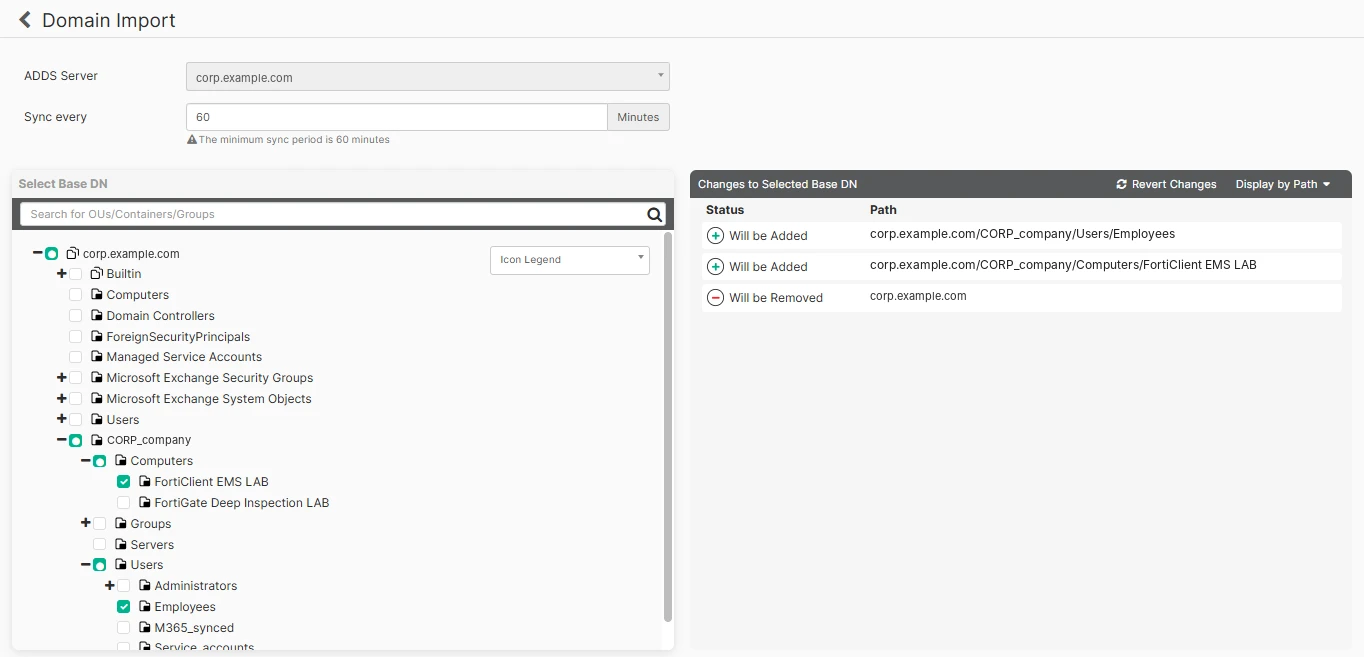
- ADDS Server: doména, ze které se importuje (
corp.example.com). - Sync every: jak často EMS import synchronizuje, minimum je 60 minut.
- Select Base DN: zaškrtni jen potřebné OU, v příkladu
CORP_company/Users/Employees(uživatelé) aCORP_company/Computers/FortiClient EMS LAB(stanice). - Vpravo Changes to Selected Base DN ukazuje, co se změní: obě OU Will be Added, celá doména
corp.example.comWill be Removed. - Save.
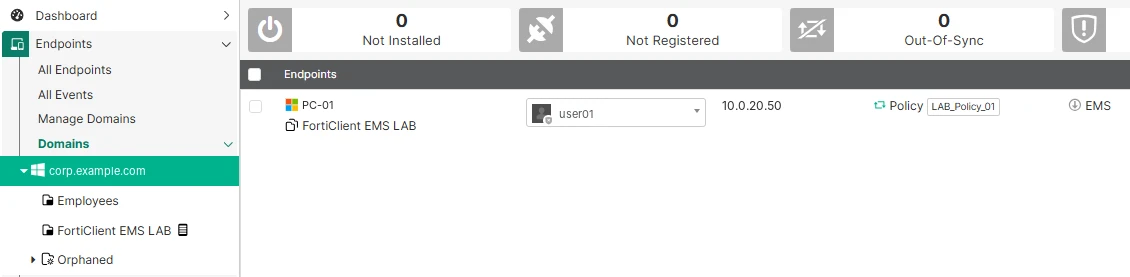
Po synchronizaci jsou ve stromu Domains jen vybrané OU a stanice v nich:
Authorized User Groups po importu
V User Management → Authorized User Groups jsou teď jen importované OU, obě ve stavu Authorized. OU se stanicemi žádné uživatele nemá (Users 0), v příkladu je proto vyloučená přes Exclude. EMS před vyloučením upozorní, že uživatelé ve vyloučené skupině nebo OU se odhlásí a nebudou se moct registrovat.
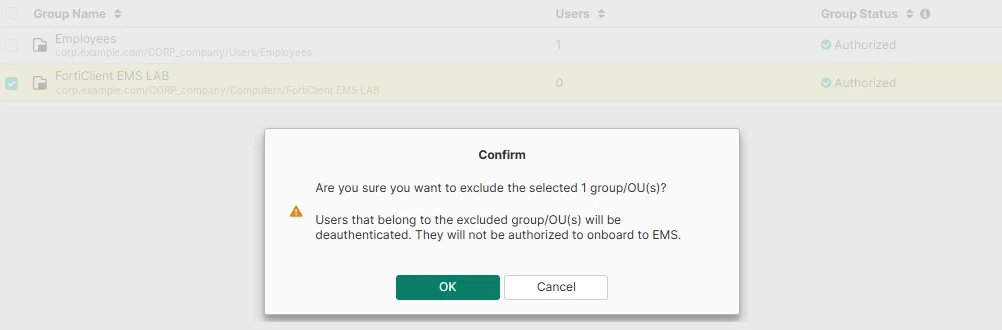

Stav Excluded má přednost před Authorized.
Authentication Servers vs. Manage Domains
- Administration → Authentication Servers: připojení EMS k AD pro ověřování, včetně přihlášení administrátorů doménovým účtem.
- Endpoints → Manage Domains: import struktury AD (OU, počítače, uživatelé) do EMS, aby šlo přiřazovat politiky podle OU.
Pole LDAP Domain v invitation nabízí domény importované v Manage Domains.
4. Invitation s ověřením Domain
Invitations → Add:
- Type: Bulk, protože jeden kód použije víc stanic,
- Include FortiClient Installer → +: vytvořit instalátor (MSI, Installer ID, profily),
- Expiring vypnout, nebo hlídat datum,
- Verification Type: Domain,
- LDAP Domain: vybrat doménu (
corp.example.com), - Save.
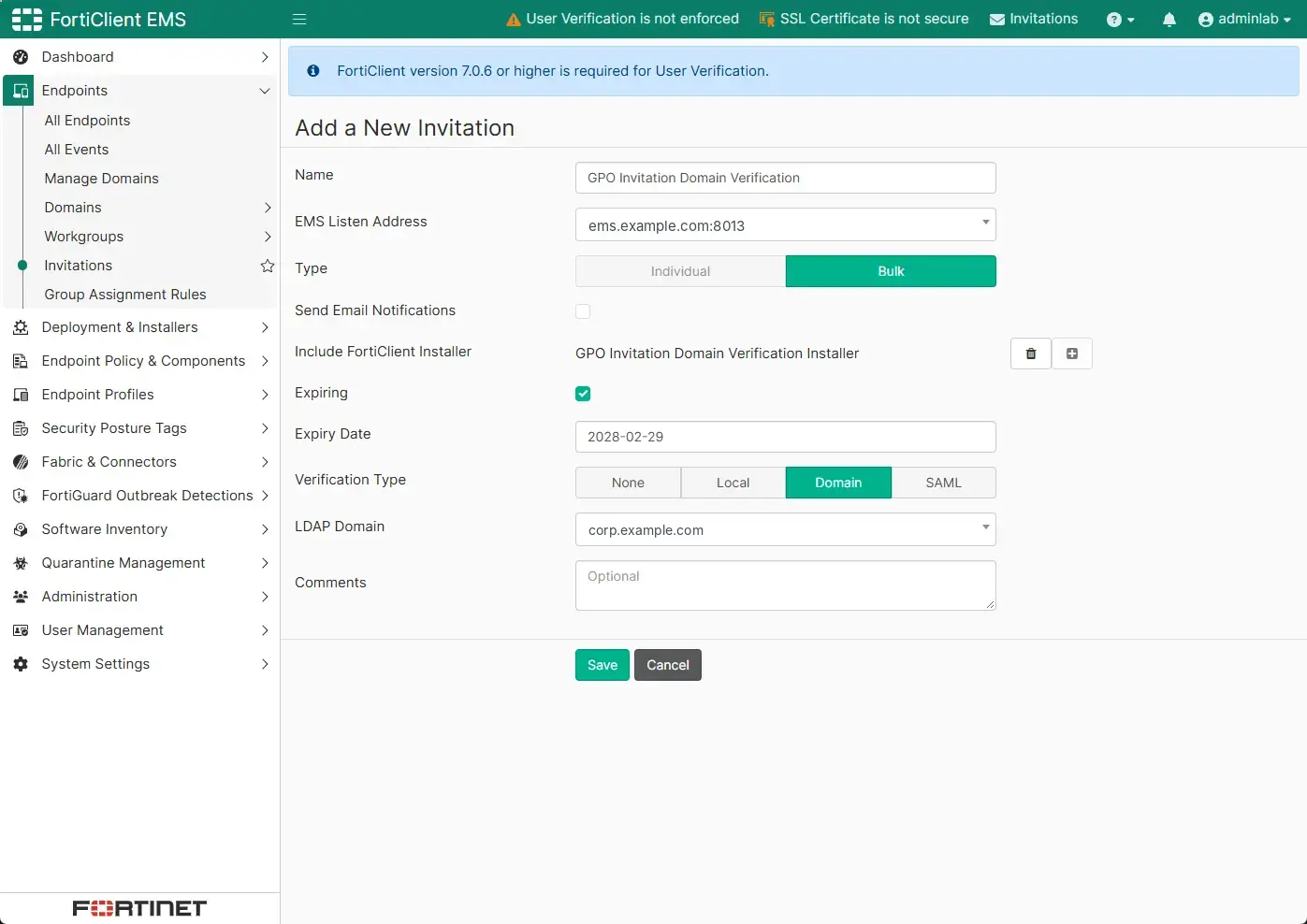
Ověření uživatele potřebuje FortiClient 7.0.6 nebo novější. EMS na to upozorní přímo nad formulářem. Starší klienty nejdřív upgraduj.
Typy ověření v invitation
| Verification type | Co chce po uživateli | Kdy použít |
|---|---|---|
| None | nic | jen při vypnutém Enforce User Verification |
| Local | účet z User Management → Local Users | uživatelé mimo doménu, malé prostředí |
| Domain | doménové přihlašovací údaje | doménové stanice, tento článek |
| SAML | přihlášení přes IdP (např. Entra ID) | uživatelé v Entra ID nebo jiném SAML IdP |
Popis polí formuláře
- Name: název invitation. Hodí se v něm uvést typ ověření, třeba GPO Invitation Domain Verification.
- EMS Listen Address: kam se klienti registrují (
ems.example.com:8013). Musí sedět s DNS a certifikátem EMS. - Type: Bulk: jeden kód pro všechny stanice. Individual je pro pozvánky jednotlivým uživatelům e-mailem.
- Include FortiClient Installer: instalátor, který dostane invitation code do MST. Z něj se stahuje balíček pro GPO.
- Expiring / Expiry Date: po vypršení se nové stanice přestanou registrovat. Pro GPO je proto lepší expiraci vypnout. Pokud ji necháš zapnutou, hlídej si datum a balíček včas vyměň.
- Verification Type: Domain: uživatel se při registraci ověří doménovým účtem.
- LDAP Domain: doména, proti které se uživatelé ověřují. Na výběr jsou jen domény, které už EMS zná.
5. Nasazení instalátoru
Instalátor z invitation obsahuje v MST adresu EMS i invitation code. Nasazuje se stejně jako jakýkoli jiný, postup přes GPO je v článku Nasazení FortiClient z EMS přes Group Policy.
Registrace už nebude bezobslužná. GPO FortiClient nainstaluje tiše, ale k EMS se klient připojí až po přihlášení uživatele a zadání jeho doménových údajů.
6. Zapnutí Enforce User Verification
System Settings → EMS Settings:
- Enforce User Verification: zapnout,
- Enforce invitation-only registration for: all znamená, že se FortiClient zaregistruje jen přes invitation,
- User Verification Period: po kolika dnech musí uživatel ověření zopakovat, minimum je 7 dní.
Zapnutí platí okamžitě. EMS hned odhlásí uživatele, jejichž ověření je starší než nastavená User Verification Period. Stávající klienti se proto po zapnutí můžou ptát na ověření. Naplánuj to a dej uživatelům vědět.
Dokud vynucení zapnuté není, svítí v horní liště EMS upozornění User Verification is not enforced.
7. Ověření na stanici
- Na stanici s FortiClient z invitation se přihlas doménovým účtem.
- FortiClient vyzve k zadání doménových údajů. EMS je ověří vůči doméně vybrané v invitation.
- V EMS u endpointu zkontrolovat přihlášeného uživatele a stav ověření.
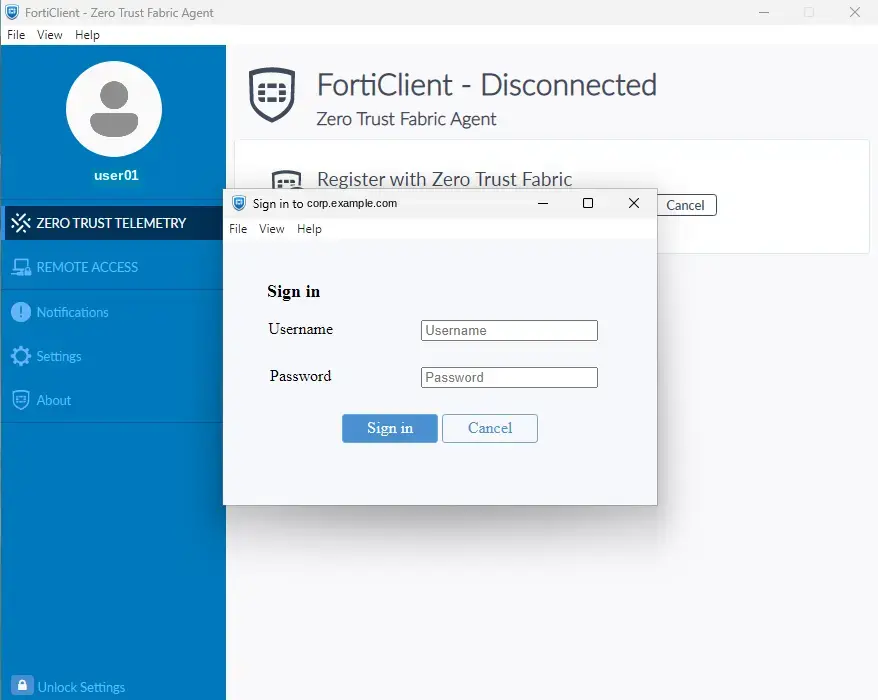
Okno Sign in to corp.example.com se otevře po instalaci z invitation. V titulku je doména vybraná v invitation (LDAP Domain). FortiClient do té doby zůstává Disconnected. Po úspěšném přihlášení se zaregistruje k EMS.
Do pole Username stačí zadat samotné uživatelské jméno bez domény (třeba user01). Doména je daná invitation. Heslo je běžné doménové heslo uživatele.
Co ověření znamená v praxi
- Uživatel se ověří jednou, pak znovu až po uplynutí User Verification Period.
- Každý uživatel Windows se ověřuje sám. Na sdíleném počítači se při přihlášení dosud neověřeného uživatele FortiClient od EMS odpojí a ten uživatel musí ověření projít znovu. S tím počítej u učeben, recepcí a podobně.
- Tiché přihlášení bez výzvy (SSO) pro on-premise AD EMS nenabízí. Uživatel musí údaje zadat do výzvy FortiClient.
Řešení problémů
Test authentication serveru v EMS selže
- Překlad jména: EMS musí FQDN řadiče domény přeložit v DNS. U domén
.localna linuxovém EMS viz upozornění v kapitole 2. - Port 636: řadič domény musí být z EMS dostupný na TCP 636, zkontroluj firewall mezi nimi.
- Certifikát DC: EMS mu nedůvěřuje, pokud je nahraný certifikát jiné CA, než která certifikát DC vydala (viz kapitola 1).
- Kontrola hostname: jméno v poli IP address/Hostname musí být v certifikátu DC (CN nebo SAN).
- Servisní účet: zamčený účet nebo vypršené heslo.
Uživatel se nepřihlásí nebo registrace selže
- Účet uživatele: zamčený nebo zakázaný účet, vypršené heslo.
- Log FortiClient:
FortiESNACvC:\Program Files\Fortinet\FortiClient\logs\trace\, nebo export přes File → Diagnostic Tool. - Certifikát EMS: s Invalid Certificate Action = Warn a nedůvěryhodným certifikátem se klient nejdřív zeptá na certifikát EMS.
- Invitation: vypršelá platnost (Expiry Date) nebo instalátor vytvořený mimo invitation.