Security Posture tagy v EMS a jejich použití na FortiGate
Jak v FortiClient EMS označovat endpointy podle stavu (antivirus, verze Windows, on-fabric, doména, registry), jak se tagy dostanou na FortiGate a jak je použít ve firewall politice a v ZTNA.
Security Posture tagy (ve starších verzích EMS Zero Trust tagy) popisují stav endpointu: jestli má běžící antivirus, Windows 11, je v kanceláři (on-fabric), v doméně a podobně. Podmínky se definují v EMS u tagu jako pravidla. FortiClient je vyhodnocuje přímo na stanici a výsledek hlásí do EMS. EMS pak tagy posílá propojenému FortiGate, kde se z nich stanou IP a MAC tagy použitelné ve firewall politikách a v ZTNA.
Rychlý postup
- EMS: Security Posture Tags → Tags → Create, vyplnit Name (název tagu).
- Add Rule: vybrat OS a typ podmínky (např. AntiVirus Software, OS Version), případně upravit logiku přes Edit Logic. Save.
- Ověřit u endpointu (Endpoints → stanice → Security Posture Tags) nebo v Security Posture Tags → Tag Monitor.
- FortiGate: zapnout System → Feature Visibility → Zero Trust Network Access, tagy ověřit v Policy & Objects → ZTNA → Security Posture Tag.
- Ve firewall politice zapnout Security posture tag a vybrat tag.
Předpoklady
- FortiClient EMS on-premise, postup je ověřený na verzi 7.4.8.
- Endpointy zaregistrované v EMS. Tagy vyhodnocuje FortiClient, bez registrace žádné nedostanou.
- Pro použití na FortiGate: Fabric konektor mezi FortiGate a EMS se zapnutým Synchronize firewall addresses, viz Propojení FortiClient EMS s FortiGate přes Security Fabric.
- FortiGate se 2 GB RAM (například 50G) umí tagy ve firewall politice použít od FortiOS 7.6.3, ale v GUI je nabídne až po nastavení v CLI, viz kapitola 4.
Ukázkové hodnoty použité v článku
| Co | Hodnota |
|---|---|
| EMS server | ems.example.com |
| Doména | corp.example.com |
| Testovací stanice | PC-01, Windows 11 Pro, uživatel user01 |
| FortiGate | FortiGate-90G, FortiOS 7.6.8 |
| Verze FortiClient | 7.4.8 |
| Tagy v labu | AV Software, On-Fabric, Win 11 |
Hodnoty nahraď svými. Doména example.com a rozsah 203.0.113.0/24 jsou rezervované pro dokumentaci.
1. Jak tagování funguje
- Tag má v EMS jedno nebo víc pravidel (podmínek), za kterých ho endpoint dostane.
- EMS pošle pravidla FortiClient. Ten je vyhodnocuje na stanici a výsledek hlásí přes telemetrii zpátky do EMS.
- EMS tagy předává FortiGate. S Synchronize firewall addresses FortiGate z každého tagu vytvoří IP tag (IP adresy endpointů s tagem) a MAC tag (jejich MAC adresy).
- Když se stav stanice změní, například vypne antivirus, tag zmizí a FortiGate stanici z IP a MAC tagu vyřadí.
Tag tedy nic nevynucuje sám o sobě. Vynucení přichází až ve chvíli, kdy ho použiješ ve firewall politice nebo v ZTNA pravidle.
Typy podmínek pro Windows (výběr)
| Typ | Co kontroluje |
|---|---|
| AntiVirus Software | AV je nainstalovaný, běží a má aktuální signatury. Počítá i AV třetích stran hlášený do Windows Security Center. |
| Certificate | Přítomnost certifikátu podle Subject CN a Issuer CN. |
| CVE | Zranitelnost s konkrétním CVE ID. |
| EMS Management | FortiClient je nainstalovaný a připojený k EMS. |
| File | Soubor na cestě, volitelně se SHA256 hashem. |
| FortiClient Version | Verze FortiClient, i rozsahem. |
| IP Range | IP endpointu v zadaném rozsahu. |
| Logged in Domain | Zařízení nebo přihlášený uživatel patří do domény. |
| OS Version | Verze Windows, volitelně i kontrola nedávných aktualizací. |
| Registry Key | Klíč nebo hodnota v registru, s porovnáním. |
Podmínky jde kombinovat a u řady typů obrátit volbou NOT (např. „soubor neexistuje“).
2. Vytvoření tagu
Tagy najdeš v Security Posture Tags → Tags. Dokud žádný nevytvoříš, je seznam prázdný. Nový přidáš tlačítkem Create.

Formulář tagu na příkladu prvního tagu z labu, který kontroluje antivirus:
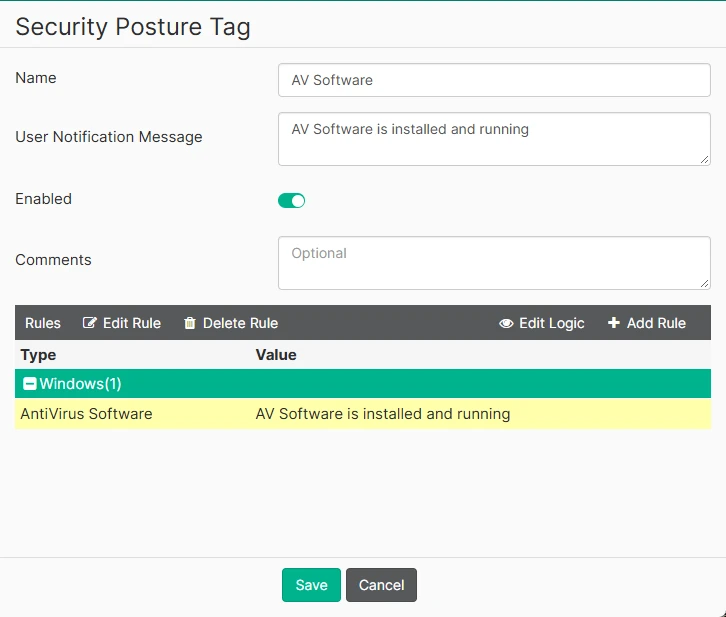
- Name: název tagu. Pod tímto jménem ho uvidíš u endpointů i na FortiGate.
- User Notification Message: popis tagu, který EMS ukazuje v seznamu tagů i u endpointu a FortiGate ho zobrazuje u tagu v Policy & Objects → ZTNA.
- Enabled: vypnutý tag se nevyhodnocuje.
- Comments: nepovinná poznámka.
- Rules: podmínky tagu, seskupené podle OS (tady Windows (1)). Add Rule přidá podmínku, Edit Logic určí, jak se víc podmínek kombinuje.
Přidání pravidla
Add Rule otevře dialog Add New Rule. Na obrázku je pravidlo tagu Win 11:
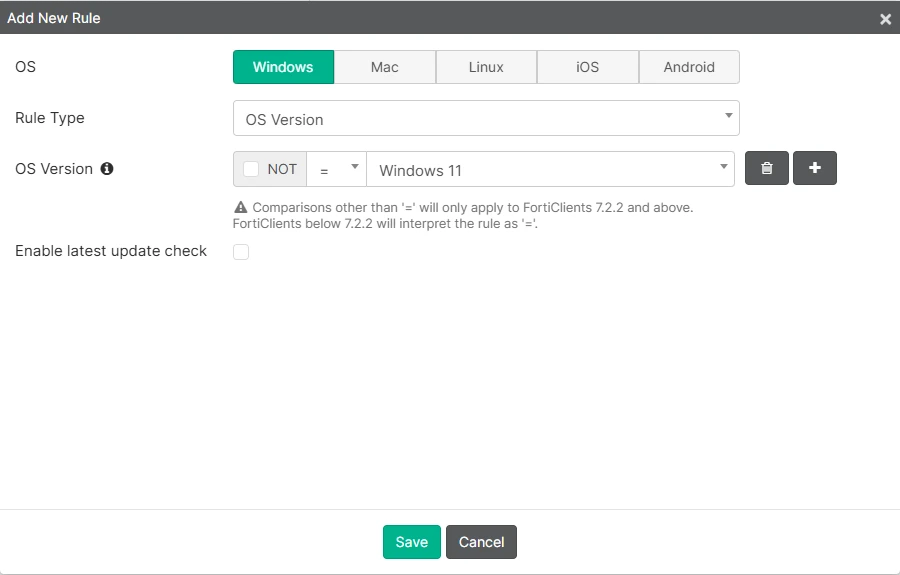
- OS: pro který systém pravidlo platí. Pravidla se v tagu seskupují podle OS a FortiClient na Macu vyhodnocuje jen pravidla pro Mac.
- Rule Type: typ podmínky, tady OS Version. Podle typu se mění další pole.
- OS Version:
- NOT podmínku obrátí („není Windows 11“),
- operátor (
=, případně porovnání verzí). Jiné porovnání než=umí až FortiClient 7.2.2 a novější, starší klienti ho berou jako=, - tlačítkem + přidáš další verzi, koš řádek smaže.
- Enable latest update check: tag dostane jen stanice s nedávnými aktualizacemi Windows, ne jen se správnou verzí.
Tagy v labu
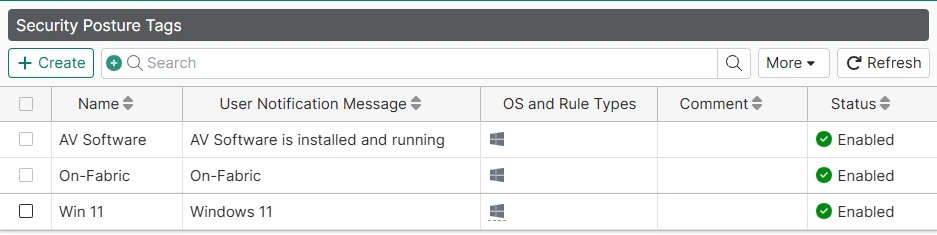
V labu jsou tři tagy:
AV Software: antivirus je nainstalovaný a běží,On-Fabric: stanice je v kanceláři podle on-fabric detekce,Win 11: stanice má Windows 11.
3. Ověření tagů u endpointu
Přiřazené tagy vidíš v Endpoints u konkrétní stanice v části Security Posture Tags:
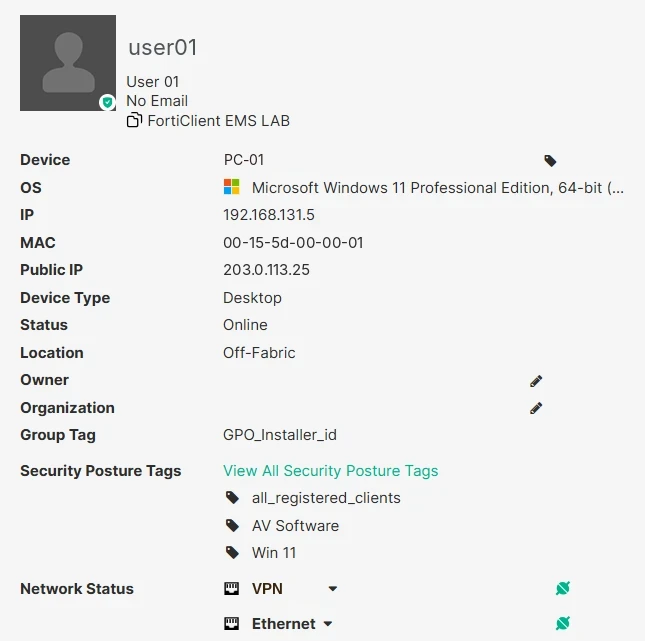
all_registered_clientsje vestavěný tag, který dostane každý zaregistrovaný klient.AV SoftwareaWin 11stanice splňuje.On-Fabricchybí, protože stanice je mimo kancelář (Location: Off-Fabric).
Odkaz View All Security Posture Tags ukáže všechny tagy a u každého, jestli ho stanice má:
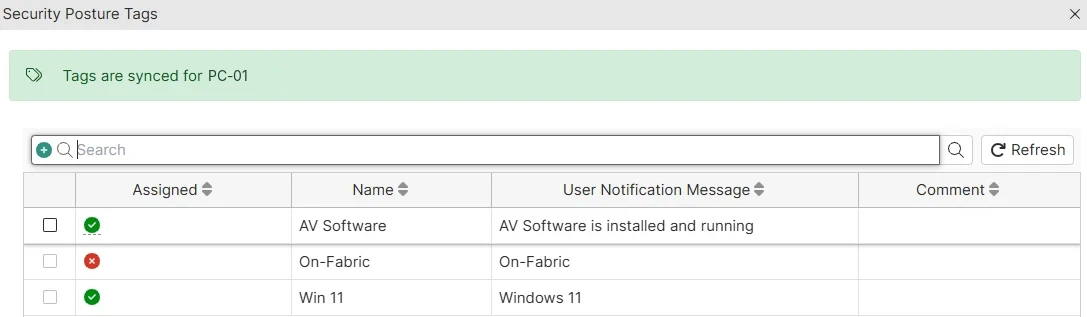
Zelená ikona ve sloupci Assigned znamená, že stanice podmínky splňuje, červená, že ne. Zpráva Tags are synced potvrzuje, že EMS má od stanice aktuální výsledek.
Tag Monitor
Přehled přes všechny stanice je v Security Posture Tags → Tag Monitor:

- Nahoře jsou počty tagů podle druhu:
- Security Posture Tags: tagy z pravidel, tady
AV SoftwareaWin 11, - Outbreak Tags: tagy z FortiGuard Outbreak Detections,
- Classification Tags: ručně přiřazené klasifikace (v labu
Lowu stanice), - Fabric Tags: tagy z Fabric zařízení.
- Security Posture Tags: tagy z pravidel, tady
- Pod tím jsou stanice seskupené podle tagu. U každé je uživatel, OS, IP (2 ips = stanice má dvě adresy, tady LAN a VPN), druh tagu (Category) a čas, kdy tag dostala (Tagged on).
- Tag, který žádná stanice nemá, tady chybí. Proto v seznamu není
On-Fabric.
4. Tagy na FortiGate
Zobrazení ZTNA funkcí
Tagy a související volby jsou v GUI skryté, dokud nezapneš System → Feature Visibility → Zero Trust Network Access a nedáš Apply. Podle popisu u přepínače se tím zpřístupní použití tagů v Policy & Objects → ZTNA a ve Firewall Policy. Při zapnutých VDOMech se Feature Visibility nastavuje v konkrétním VDOM.
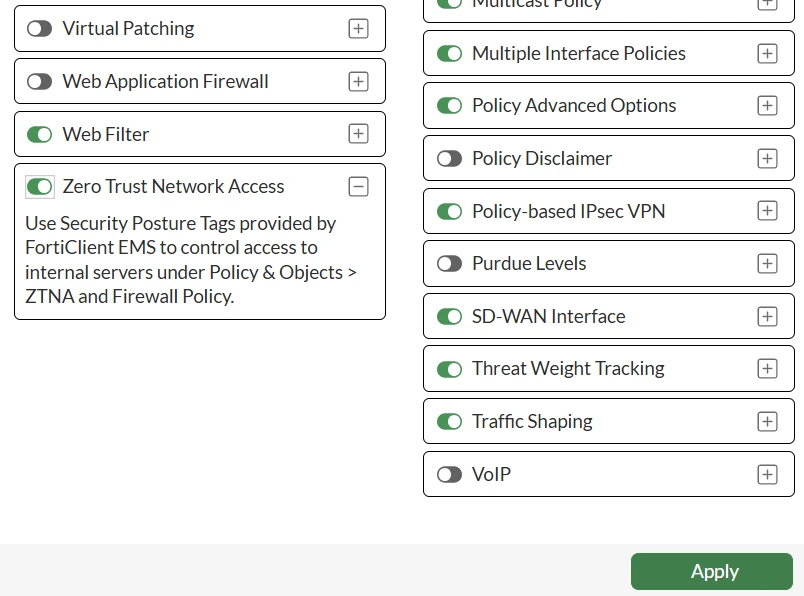
Přehled tagů
Tagy z EMS najdeš v Policy & Objects → ZTNA na záložce Security Posture Tag:
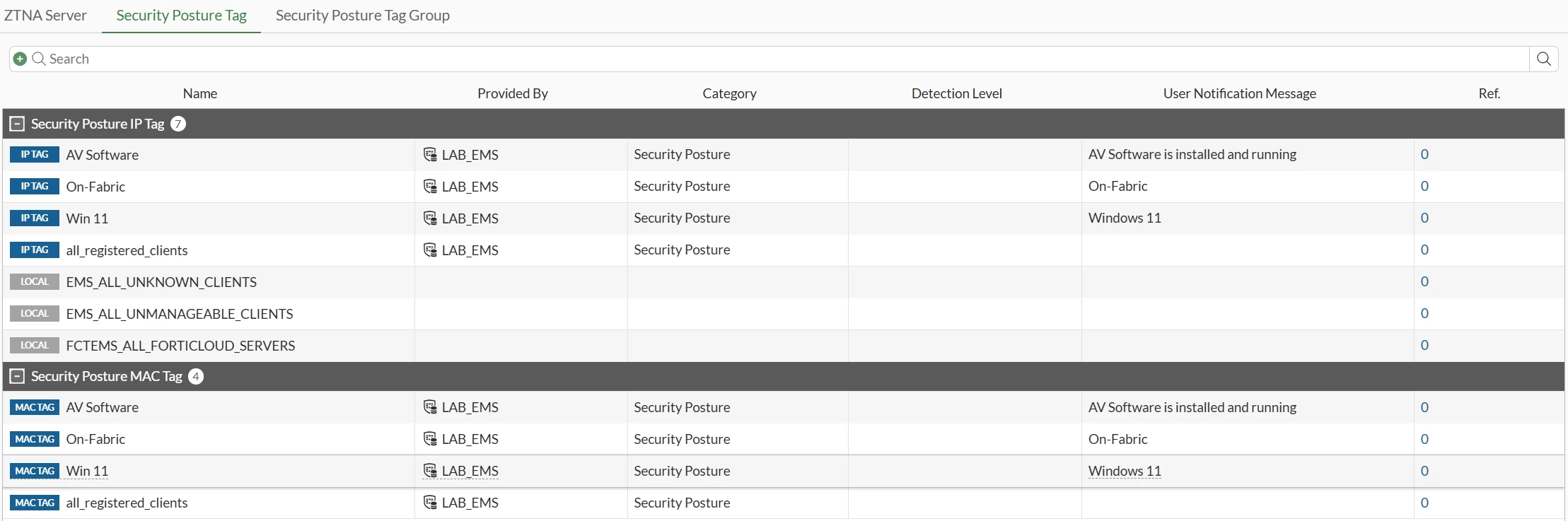
- Každý tag z EMS je tu dvakrát:
- IP TAG obsahuje IP adresy stanic s tagem,
- MAC TAG jejich MAC adresy.
- Provided By: název EMS konektoru, ze kterého tag pochází (tady
LAB_EMS). - User Notification Message: text z EMS, viz kapitola 2.
- Ref.: kolikrát je tag použitý v konfiguraci. Nula znamená, že ho zatím nic nepoužívá.
- Na záložce Security Posture Tag Group jde tagy seskupit.
Tagy jako dynamické adresy
Které tagy FortiGate z EMS dostal a jaké IP adresy k nim právě patří, ukáže CLI:
diagnose firewall dynamic listCMDB name: EMS1_ZTNA_AV Software
TAG name: AV Software
EMS1_ZTNA_AV Software: ID(69)
Total IP dynamic range blocks: 0.
Total IP dynamic addresses: 0.
CMDB name: EMS1_ZTNA_ZTNA File
TAG name: ZTNA File
EMS1_ZTNA_ZTNA File: ID(226)
Total IP dynamic range blocks: 0.
Total IP dynamic addresses: 0.- CMDB name je název tagu v konfiguraci FortiGate, s předponou podle EMS konektoru (
EMS1_ZTNA_). - TAG name je název tagu v EMS.
- Total IP dynamic addresses je počet IP adres stanic, které tag právě mají. Ve výpisu z labu žádná stanice tag zrovna neměla, proto nuly.
- Ve výpisu jsou i další dynamické adresy z EMS, třeba
EMS_ALL_UNKNOWN_CLIENTS.
Použití tagu ve firewall politice
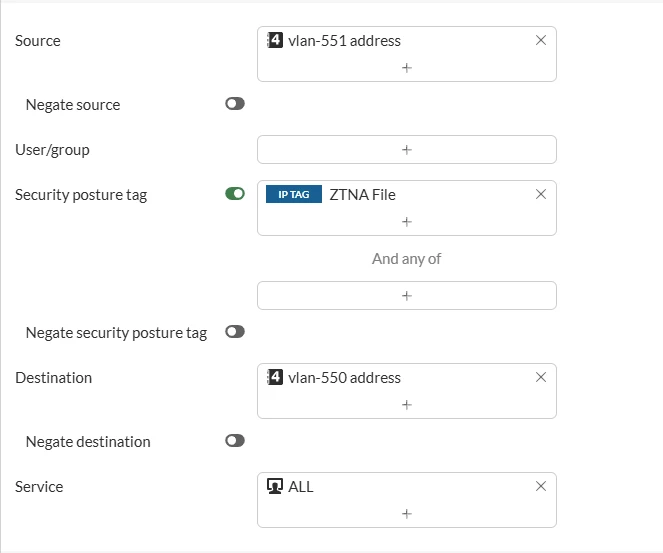
V běžné politice (Type: Standard) zapneš přepínač Security posture tag a do pole vybereš tagy:
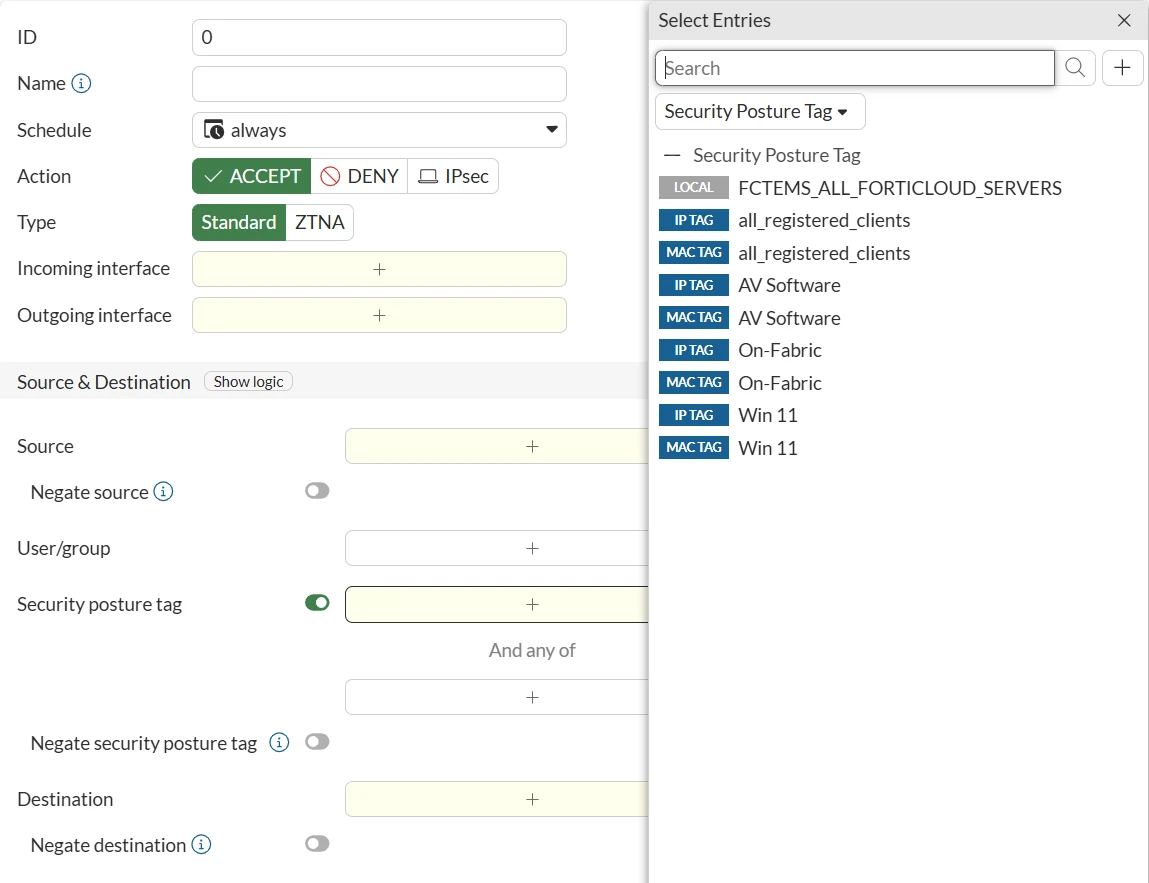
- Negate security posture tag podmínku obrátí: politika platí pro stanice, které tag nemají.
FortiGate se 2 GB RAM
Ověřeno na FortiGate-50G s FortiOS 7.6.8. GUI pole Security posture tag na začátku nenabízí. Politiku nejdřív nastav v CLI:
config firewall policy
    edit 20
        set ztna-status enable
        set ztna-ems-tag "EMS1_ZTNA_ZTNA File"
    next
end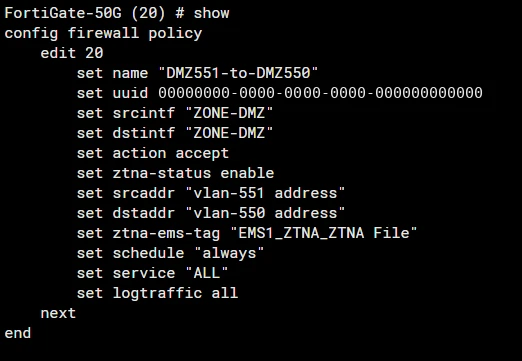
V CLI má tag před názvem předponu, v labu EMS1_ZTNA_. Potom už tag v politice uvidíš a upravíš i v GUI:
ZTNA access proxy z dalšího dílu na 2GB modelech od FortiOS 7.6.5 nefunguje.
Typ politiky ZTNA slouží pro ZTNA access proxy, viz ZTNA access proxy: web a RDP přes FortiGate a FortiClient EMS.
5. Možnosti využití tagů
Tag sám nic nevynucuje, záleží na tom, kde ho použiješ:
- Firewall politika: pole Security posture tag v běžné politice omezí provoz jen na stanice s tagem, nebo s Negate naopak na stanice bez něj. Typicky přístup do citlivé sítě jen pro stanice se zapnutým antivirem. Viz kapitola 4.
- ZTNA access proxy: publikovaná webová aplikace nebo RDP je dostupná jen ze zařízení s tagem. Když stanice podmínku přestane splňovat, přístup se zablokuje. Viz ZTNA access proxy: web a RDP přes FortiGate a FortiClient EMS.
- Informace pro uživatele: při zamítnutí přístupu přes ZTNA (HTTPS) se uživateli na chybové stránce v Missing attributes zobrazí text z pole User Notification Message chybějícího tagu. Uživatel tak vidí, co má na stanici napravit.
- Přehled o stavu stanic: Tag Monitor v EMS ukáže, kolik a které stanice splňují jednotlivá pravidla, i bez jakéhokoli vynucení. Hodí se pro audit před zapnutím politik.
Tip: pro testování politik se hodí tag, který jde na stanici snadno přidat i odebrat, například pravidlo typu File na existenci souboru. V labu je to tag
ZTNA Filese souboremC:\ZTNA\ZTNA_test.txt.