FortiClient EMS a FortiAnalyzer – posílání logů a konektor
Jak přes profil v EMS posílat logy z FortiClient do FortiAnalyzeru, jak EMS na FortiAnalyzeru autorizovat, ověřit logy a volitelně přes konektor stahovat endpointy, zranitelnosti a software.
FortiClient umí posílat své logy do FortiAnalyzeru. Posílá je přímo ze stanice, ne přes EMS. EMS v profilu jen určí, kam se mají logy posílat a které. Na FortiAnalyzeru se pak logy objeví pod zařízením EMS a jdou prohlížet v Log View i použít v reportech.
Rychlý postup
- EMS: Endpoint Profiles → System Settings → profil → Advanced → Log: vybrat Features, zapnout Upload Logs to FortiAnalyzer/FortiManager a zadat adresu FortiAnalyzeru.
- Zajistit, aby se stanice dostaly na FortiAnalyzer na TCP 514 (i mimo kancelář, přes VPN nebo VIP).
- FortiAnalyzer: Device Manager → Unauthorized Devices → EMS (
FCTEMS…) Authorize.- Na stanici vyvolat událost a ověřit logy v Log View.
- Volitelně: Incidents & Events → Automation → Active Connectors → konektor FortiClient EMS a zapnout playbook Update Asset, Identity and Vulnerability in Sequence.
Předpoklady
- FortiClient EMS on-premise, postup je ověřený na verzi 7.4.8.
- FortiAnalyzer s verzí kompatibilní s FortiClient a EMS (podle release notes a kompatibilní tabulky EMS), ověřeno na 7.6.8.
- Stanice zaregistrované v EMS s profilem System Settings, který jde upravit.
- Síť: stanice se dostanou na FortiAnalyzer na TCP 514.
VIP znamená vystavit FortiAnalyzer do internetu. Pokud to jde, použij pro stanice mimo kancelář VPN. Pokud ne, omez politiku na port 514 a nech zapnuté SSL.
Ukázkové hodnoty použité v článku
| Co | Hodnota |
|---|---|
| EMS server | ems.example.com → 10.0.10.10 |
| Testovací stanice | PC-01, LAN 192.168.1.10, VPN 10.212.134.11, uživatel Windows user01, uživatel VPN vpn-user01 |
| FortiGate | FortiGate-50G, FortiOS 7.6.8 |
| Verze FortiClient | 7.4.8 |
| FortiAnalyzer | v7.6.8, 10.0.10.20, faz.example.com (pro stanice), faz.corp.example.com (pro EMS) |
| IP FortiGate v síti serverů | 10.0.10.1 |
Hodnoty nahraď svými. Domény example.com jsou rezervované pro dokumentaci.
1. Jak logování funguje
- EMS pošle stanici profil System Settings s nastavením logování: kategorie logů, úroveň a adresu FortiAnalyzeru.
- FortiClient posílá logy sám na FortiAnalyzer přes TCP 514. EMS v cestě není, takže FortiAnalyzer musí být dostupný ze stanice, nejen z EMS.
- FortiAnalyzer logy přijímá pod identitou EMS (sériové číslo
FCTEMS…). EMS je potřeba na FortiAnalyzeru jednou autorizovat. Dokud se to nestane, FortiAnalyzer spojení stanic odmítá.
FortiClient posílá jen logy funkcí, které má nainstalované a zapnuté. Bez Web Filteru nebo antiviru tedy jejich logy nepřijdou, jen systémové události, VPN, vulnerability a podobně.
Pro samotné logování nic dalšího potřeba není. Volitelně se FortiAnalyzer umí k EMS připojit i konektorem a stahovat z něj endpointy, zranitelnosti a software, viz kapitola 6.
2. EMS: nahrávání logů z FortiClient
Logování stanic se nastavuje v profilu Endpoint Profiles → System Settings → profil (v příkladu Firma - System Settings), v sekci Log. Odesílání na FortiAnalyzer jde zapnout už v režimu Basic, úroveň logování (Level) a výběr funkcí (Features) jsou jen v režimu Advanced:
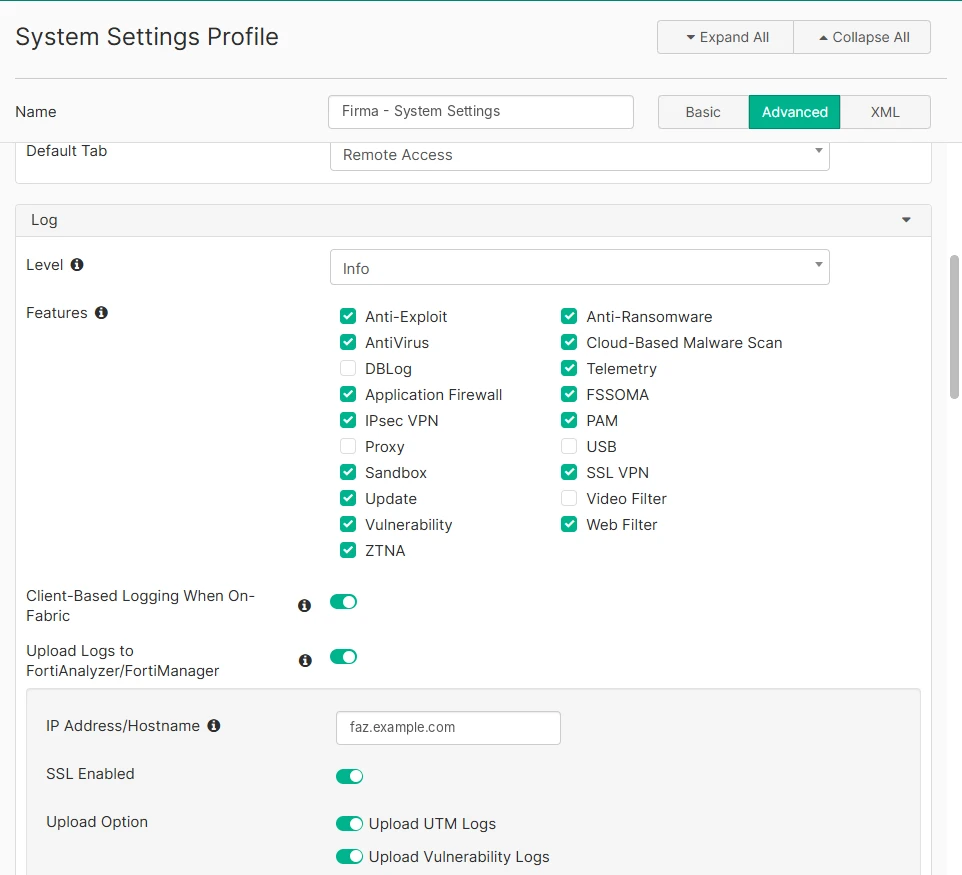
- Level: od jaké úrovně se loguje, v příkladu Info.
- Features: z kterých funkcí FortiClient se logy posílají (AntiVirus, IPsec a SSL VPN, Vulnerability, ZTNA, Web Filter…). Logy přijdou jen od funkcí, které má stanice opravdu nainstalované.
- Client-Based Logging When On-Fabric: podle nápovědy „Include local log messages when FortiClient is On-fabric“. FortiClient zahrne lokální logy i ve chvíli, kdy je stanice v kanceláři (on-fabric). Když je vypnutá, logy z on-fabric stanic chybí.
- Upload Logs to FortiAnalyzer/FortiManager: zapne odesílání logů.
- IP Address/Hostname: adresa FortiAnalyzeru. Musí ji přeložit a dosáhnout stanice, a to i mimo kancelář. Proto je v příkladu veřejné jméno
faz.example.com, které se uvnitř sítě a přes VPN překládá na interní IP FortiAnalyzeru (split DNS). - SSL Enabled: šifrovaný přenos logů.
- Upload Option: které druhy logů se nahrávají.
- IP Address/Hostname: adresa FortiAnalyzeru. Musí ji přeložit a dosáhnout stanice, a to i mimo kancelář. Proto je v příkladu veřejné jméno
Celý seznam Upload Option a časování odesílání je vidět ve spodní části sekce:
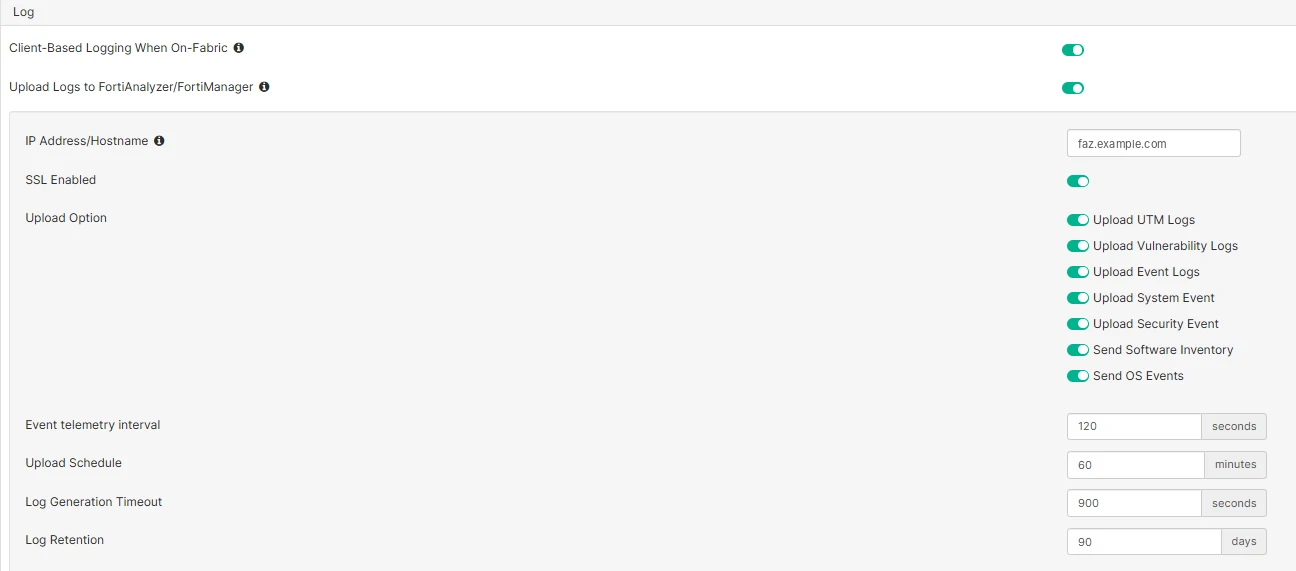
- Upload Option: UTM Logs, Vulnerability Logs, Event Logs, System Event, Security Event, Software Inventory a OS Events. V příkladu je zapnuté všechno.
- Event telemetry interval (v příkladu 120 s) a Upload Schedule (60 min): jak často FortiClient události a logy odesílá. S hodinovým plánem se nové logy na FortiAnalyzeru neobjeví hned, ale až s dalším nahráním.
- Log Generation Timeout (900 s) a Log Retention (90 dní): časový limit pro vytvoření logu a jak dlouho logy zůstávají.
Po uložení si stanice nový profil stáhne s další telemetrií.
3. Volitelně: logy samotného EMS
Odděleně od logů stanic umí na FortiAnalyzer (nebo Syslog) posílat své logy i EMS server. Nastavuje se to v System Settings → Log Settings, v části External Server:
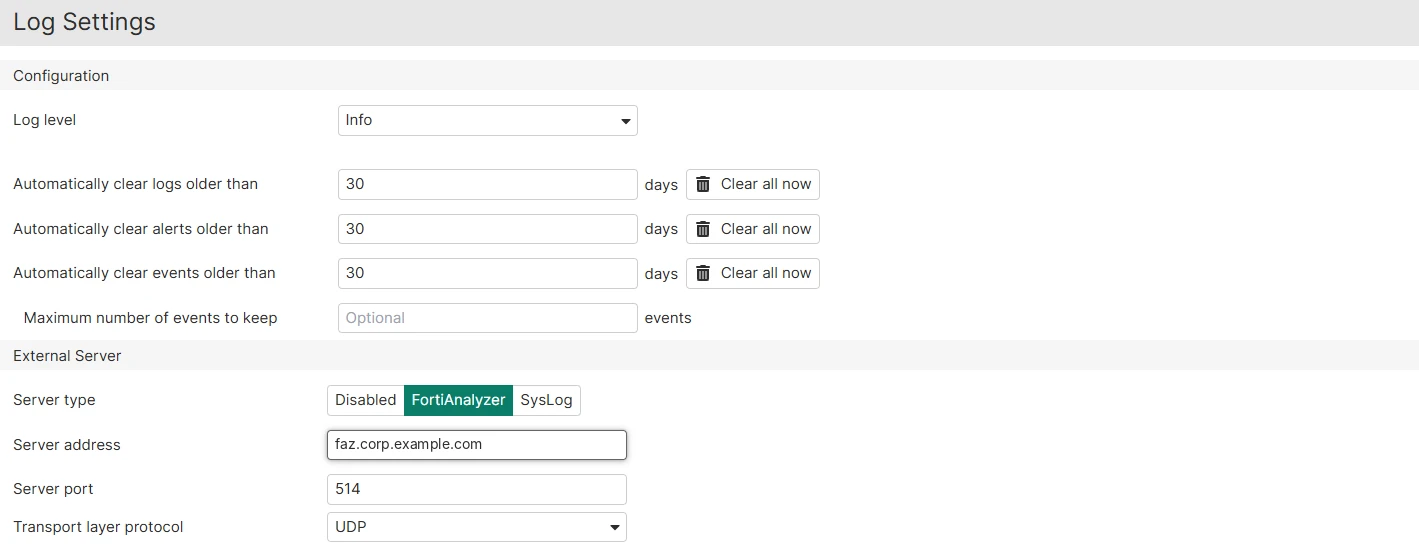
- Server type: FortiAnalyzer, SysLog, nebo Disabled.
- Server address: tady stačí interní jméno (
faz.corp.example.com), protože logy posílá EMS, ne stanice. - Server port a Transport layer protocol: v příkladu 514/UDP.
- V horní části jsou lokální logy EMS: úroveň a po kolika dnech se mažou logy, alerty a události.
EMS na Linuxu a doména
.local. Pokud má FortiAnalyzer jméno v doméně.locala EMS běží na Linuxu, EMS ho bez search domény nepřeloží a jeho logy nikam neodejdou. Příčinu a řešení popisuje článek Proč linuxový EMS nepřeloží jména v doméně .local.
4. FortiAnalyzer: autorizace EMS
Když stanice začnou logovat, FortiAnalyzer je nevidí jako jednotlivá zařízení. Objeví se EMS, pod jehož identitou logy chodí. Najdeš ho v Device Manager → Unauthorized Devices:

- Platform: FortiClient-EMS, Management Mode: Logging Only.
- IP Address 0.0.0.0 a Firmware FortiClient 0.0 jsou v pořádku, FortiAnalyzer od EMS zatím nic nepřijal. Po autorizaci se tu objeví adresa, ze které chodí logy EMS.
Zaškrtni EMS a dej Authorize:
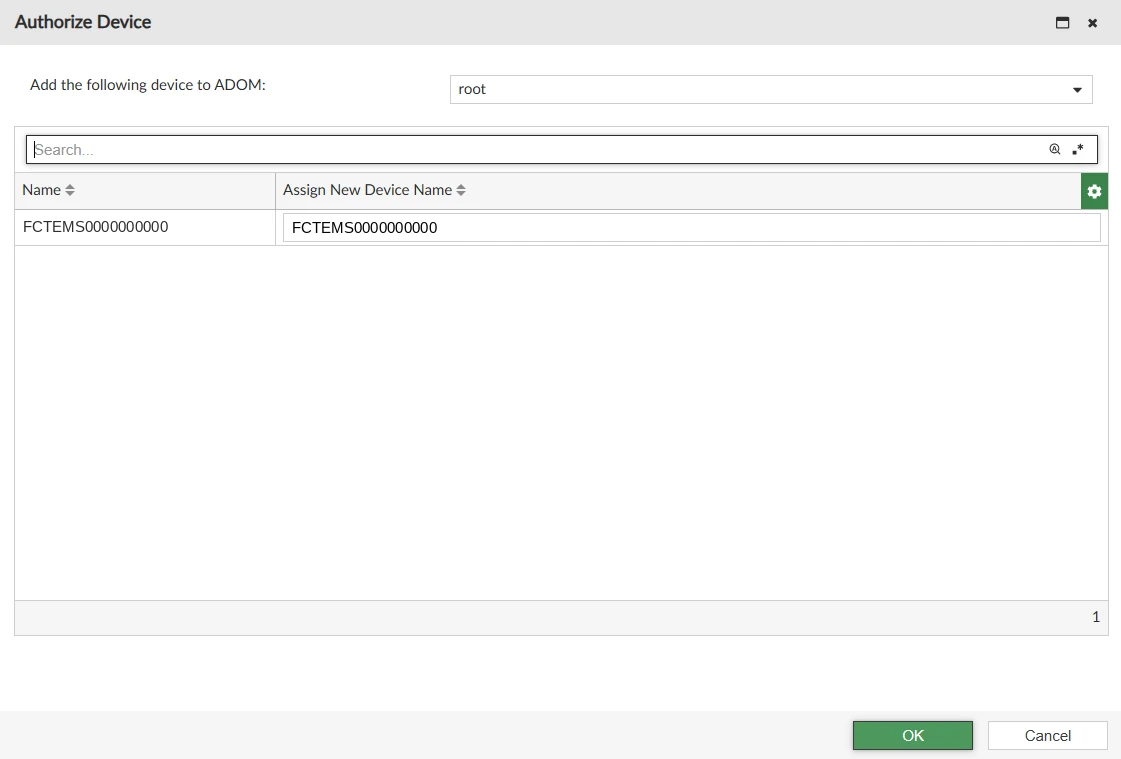
- Assign New Device Name: nepovinné přejmenování, třeba na
EMS-Firma.
Po OK FortiAnalyzer zařízení zaregistruje a během pár minut se stav změní na Up:

- EMS se zobrazuje jako zařízení s jednou položkou default (podobně jako FortiGate s VDOM). Logy stanic jsou pod ní.
- IP Address je adresa, ze které FortiAnalyzer logy EMS vidí, v příkladu
10.0.10.10. Pokud jde provoz přes politiku FortiGate s NAT, je tu místo toho IP FortiGate. - Last Log Time ukazuje, kdy přišel poslední log. Stanice logy nahrávají podle Upload Schedule (v příkladu jednou za hodinu, viz kapitola 2), takže čas nemusí být čerstvý jako u FortiGate.
5. Ověření logů
Logy najdeš v Log View → Logs → Fortinet Logs → FortiClient, na záložkách System Event a Security Event:
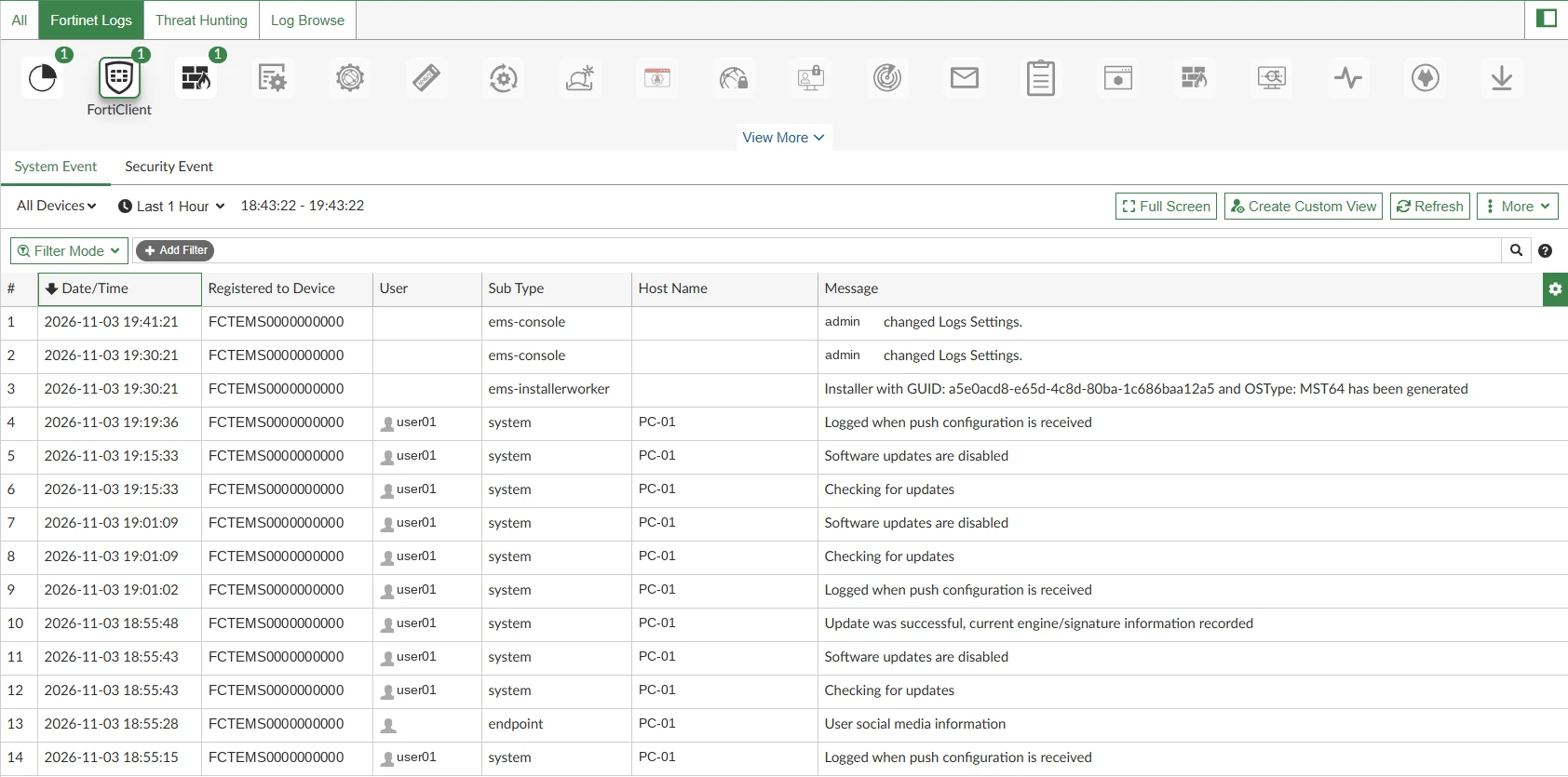
- Registered to Device: všechny logy jsou u EMS (
FCTEMS…), i ty ze stanic. - Sub Type system a endpoint jsou logy ze stanice (sloupec Host Name
PC-01, Useruser01), třeba přijetí konfigurace z EMS nebo kontrola aktualizací. - Sub Type ems-console a ems-installerworker jsou logy samotného EMS z kapitoly 3, třeba změna nastavení administrátorem nebo vygenerovaný instalátor.
- Bezpečnostní události (AV, Web Filter, vulnerability) jsou na záložce Security Event. Objeví se jen u funkcí, které má stanice nainstalované.
6. Volitelně: konektor FortiAnalyzer → EMS
Logování funguje i bez něj. Konektor ale FortiAnalyzeru dovolí ptát se EMS přímo přes API a stahovat z něj endpointy, zranitelnosti a inventář softwaru do Asset Identity Center. Stahování obstarávají automatizační playbooky, které konektor sám vytvoří.
Účet pro konektor v EMS
Konektor se k EMS přihlašuje jako administrátor. Místo vlastního účtu mu dej samostatný: Administration → Admin Users → Add → Create a new user:
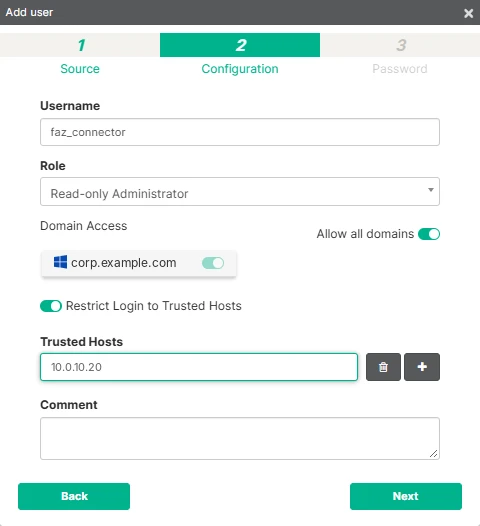
- Username: třeba
faz_connector, ať je jasné, k čemu účet slouží. - Role: Read-only Administrator, tedy všechna oprávnění ke čtení a žádná k zápisu. Na stahování endpointů, zranitelností a softwaru stačí.
- Domain Access: Allow all domains.
- Restrict Login to Trusted Hosts: zapnout a povolit jen IP FortiAnalyzeru (
10.0.10.20). Účet se pak nedá použít odjinud. - Heslo musí mít 8–70 znaků a splnit tři ze čtyř pravidel (velké, malé písmeno, číslice, symbol).
Vestavěné role administrátorů v EMS
Popisy podle Administration → Admin Roles:
| Role | Oprávnění |
|---|---|
| Restricted Administrator | žádná oprávnění |
| Read-only Administrator | všechno ke čtení, nic k zápisu |
| Endpoint Administrator | všechno k endpointům, k politikám jen čtení, žádná nastavení |
| Standard Administrator | všechno k endpointům a politikám, žádná správa nastavení |
| Super Administrator | nejvyšší oprávnění, jako jediná má přístup do sekce Administration |
Pro konektor vyber nejmenší roli, která stačí. Na stahování dat Read-only Administrator. Pokud by playbooky měly na endpointech spouštět akce (třeba vulnerability scan nebo karanténu), přichází v úvahu Endpoint Administrator. Standard ani Super Administrator konektor nepotřebuje. Když žádná vestavěná role nesedí, jde v Admin Roles vytvořit vlastní (Add).
Konektor na FortiAnalyzeru
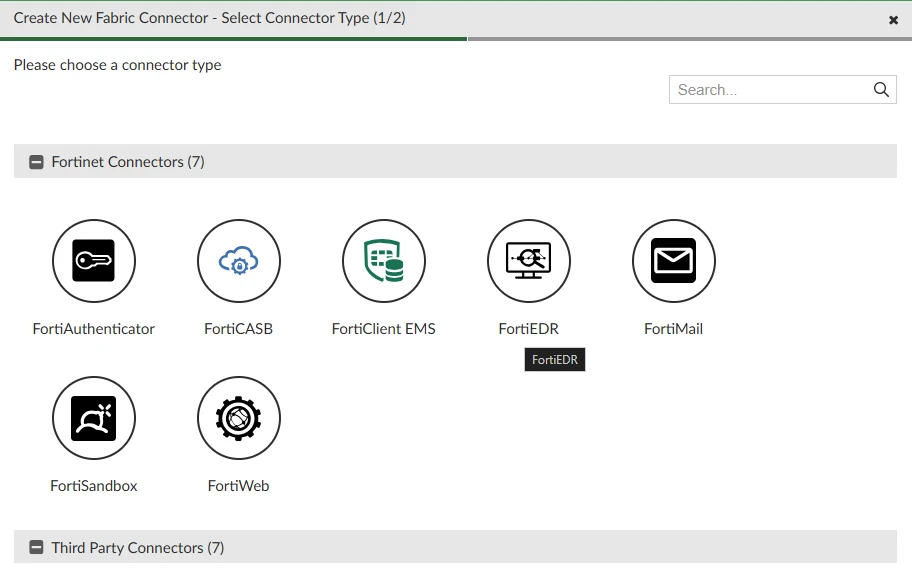
Incidents & Events → Automation → Active Connectors → Create New a v části Fortinet Connectors vyber FortiClient EMS:
V druhém kroku vyplň připojení:
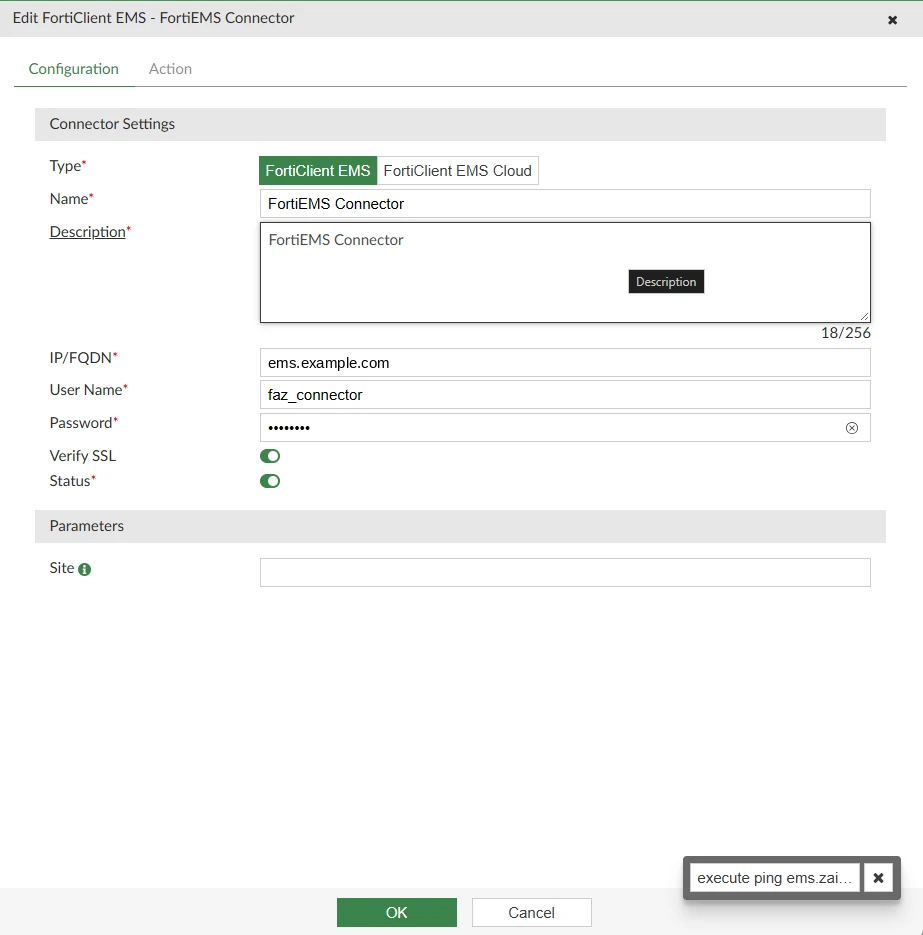
- Type: FortiClient EMS (FortiClient EMS Cloud je pro EMS jako službu).
- Name / Description: povinné, v příkladu FortiEMS Connector.
- IP/FQDN: jméno, na které zní certifikát EMS (
ems.example.com), aby prošlo Verify SSL. S interním jménem, které v certifikátu není, by ověření certifikátu muselo zůstat vypnuté. - User Name / Password: účet
faz_connectorz EMS. - Status: zapnuto.
- Site: nech prázdné, používá se jen u EMS s multitenancy.
Formulář rovnou vypíše playbooky, které s konektorem vzniknou: Update Asset and Identity Database, Get Vulnerabilities from EMS, Get Software Inventory from EMS a Update Asset, Identity and Vulnerability in Sequence.
Po uložení je konektor mezi aktivními. Zelená fajfka u ikony znamená, že se FortiAnalyzer k EMS připojil, červený křížek, že ne:
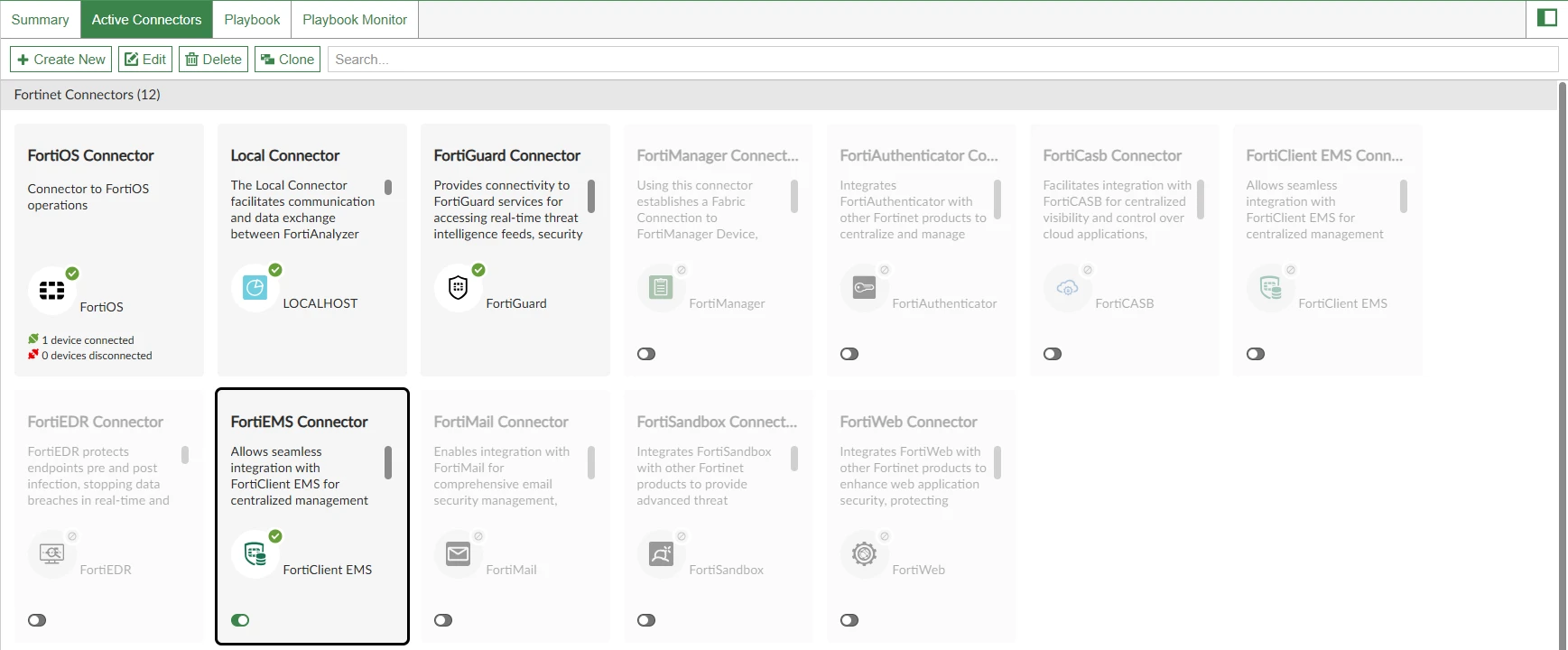
Když je u konektoru křížek, zkontroluj, že FortiAnalyzer jméno EMS přeloží a dostane se na něj na TCP 443, že sedí přihlašovací údaje a že s Verify SSL odpovídá jméno certifikátu EMS.
Playbooky
Playbooky od konektoru najdeš v Incidents & Events → Automation → Playbook. Mají v názvu jméno konektoru a po vytvoření jsou vypnuté (Disabled):
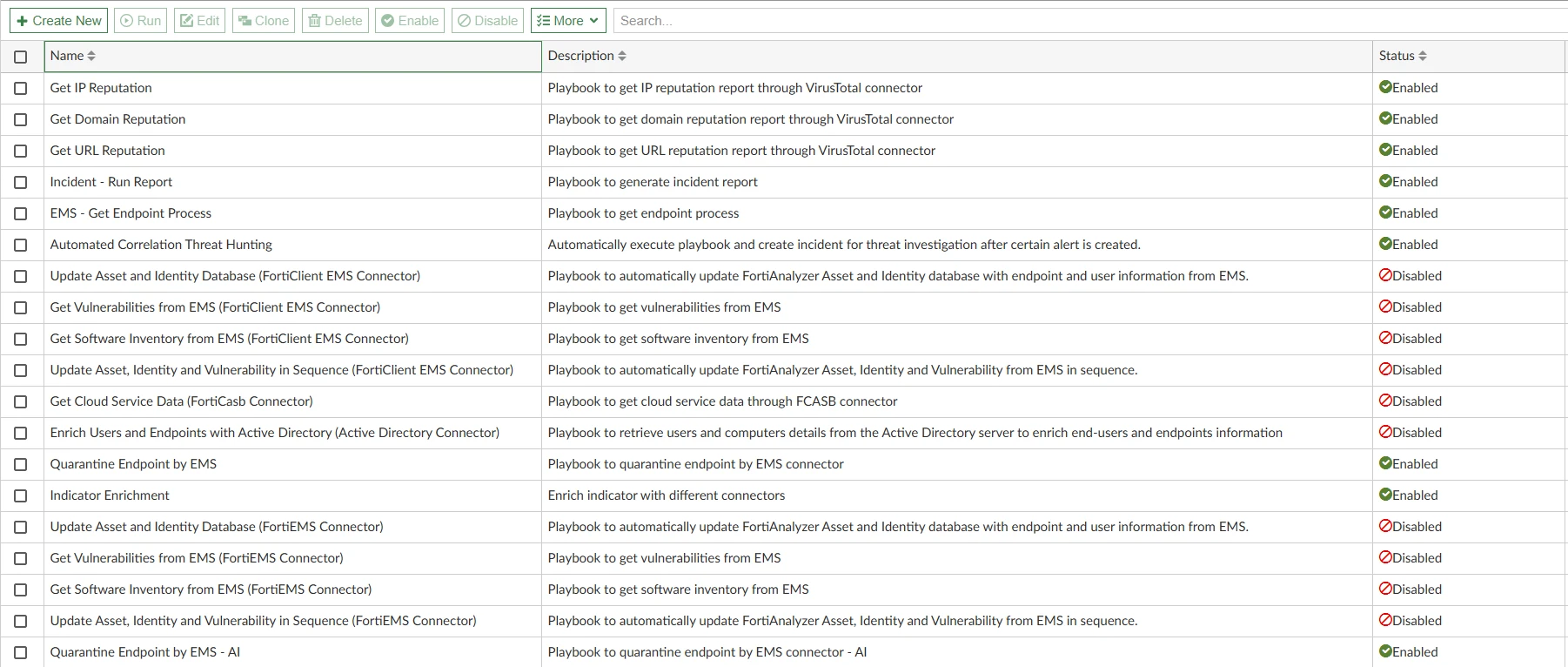
- Používej sadu se jménem tvého konektoru, v příkladu (FortiEMS Connector). Sada (FortiClient EMS Connector) patří k výchozí dlaždici konektoru, která zapnutá není.
- Vestavěné playbooky jako Quarantine Endpoint by EMS nebo EMS - Get Endpoint Process jsou chráněné (Protected) a provádějí akce na endpointu.
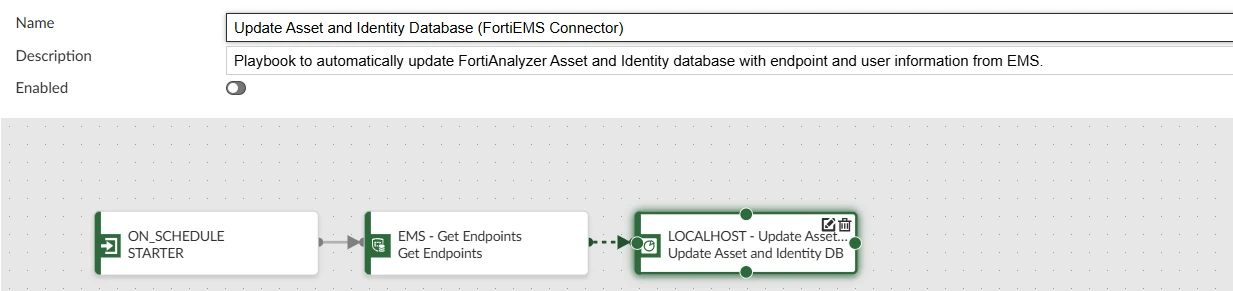
Přes Edit uvidíš, z čeho se playbook skládá. Update Asset and Identity Database má spouštěč On Schedule (po zapnutí běží pravidelně sám), pak akci EMS Get Endpoints a akci Local konektoru Update Asset and Identity DB, která výsledek zapíše do Asset Identity Center:
Playbook zapneš (Enable) a hned vyzkoušíš tlačítkem Run. Průběh ukáže okno Playbook Tasks (a později záložka Playbook Monitor):
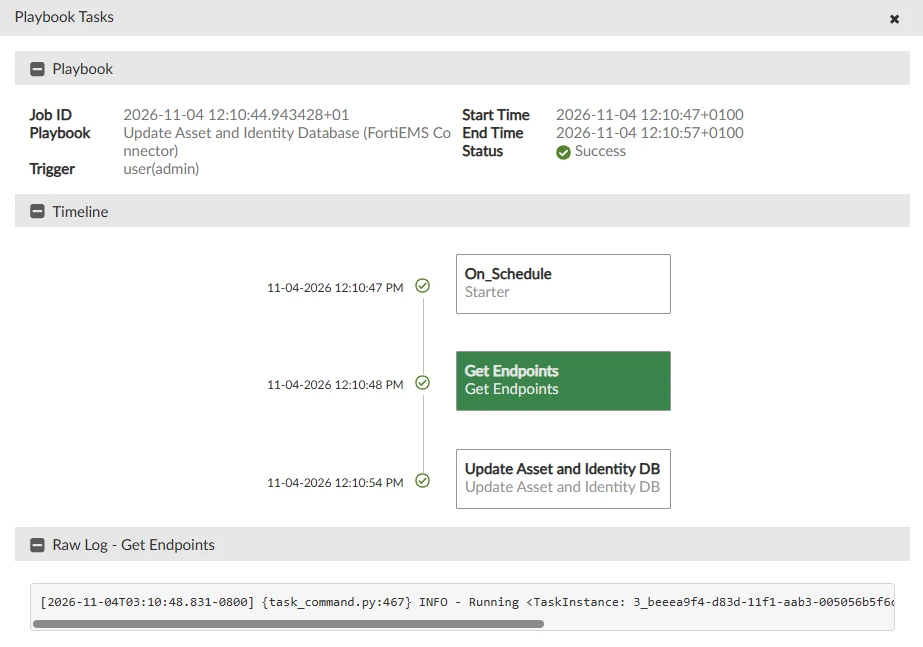
U každého kroku je čas a zelená fajfka. Raw Log ukazuje podrobný výstup kroku, hodí se, když něco selže. Stejně jde spustit i Get Vulnerabilities from EMS a Get Software Inventory from EMS, nebo všechno najednou přes Update Asset, Identity and Vulnerability in Sequence.
Success znamená, že playbook doběhl. Že data opravdu dorazila, ověříš v Asset Identity Center.
Doporučené nastavení: zapni jen Update Asset, Identity and Vulnerability in Sequence. Ten na spouštěči On Schedule postupně spustí Get Endpoints a get vulnerabilities. Jednotlivé playbooky Update Asset and Identity Database a Get Vulnerabilities from EMS pak nech vypnuté, jinak by stejná data stahovaly dvakrát. Inventář softwaru v sekvenci není. Pokud ho chceš aktualizovat pravidelně, zapni k tomu ještě Get Software Inventory from EMS.
Výsledek v Asset Identity Center
Data z EMS se objeví ve Fabric View → Asset Identity Center → Asset Identity List. Kliknutím na stanici se otevře její detail:
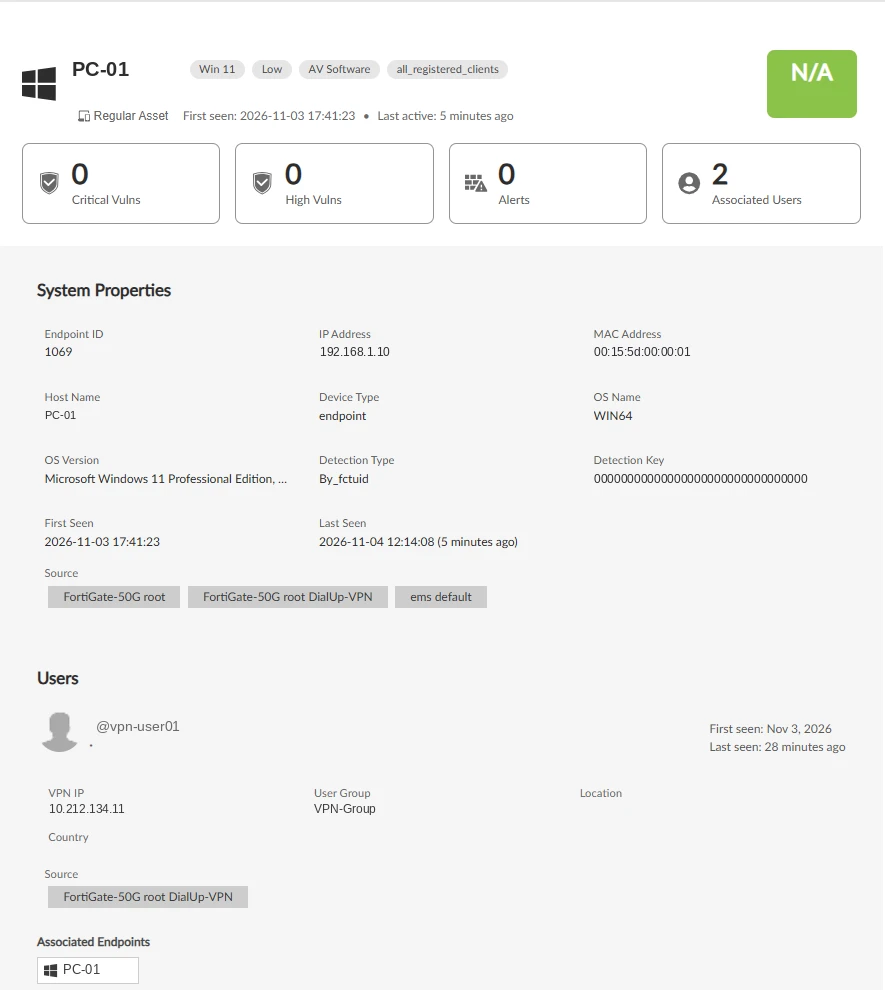
- Tagy u názvu (Win 11, AV Software, all_registered_clients, Low) přišly z EMS: Security Posture tagy a klasifikace stanice, viz Security Posture tagy v EMS a jejich použití na FortiGate.
- OS Name / OS Version: verze Windows z EMS. Dokud konektor data nedoplní, může FortiAnalyzer OS neznat a ukazovat u stanice nepřesnou ikonu.
- Source: odkud o stanici FortiAnalyzer ví. Kromě FortiGate (root a DialUp-VPN) je tu i ems default, tedy data z EMS.
- Detection Type By_fctuid: stanice je spárovaná podle ID FortiClient.
- Users: FortiAnalyzer spojí uživatele z různých zdrojů.
vpn-user01je uživatel VPN z FortiGate (s VPN IP a skupinou),user01je uživatel přihlášený ve Windows, kterého hlásí EMS. - Critical / High Vulns: počty zranitelností. Doplňuje je playbook Get Vulnerabilities from EMS, který má jen spouštěč a jeden krok get vulnerabilities. V příkladu stanice žádnou kritickou ani vysokou zranitelnost nemá.
Níž v detailu je i Installed Software z playbooku Get Software Inventory from EMS:
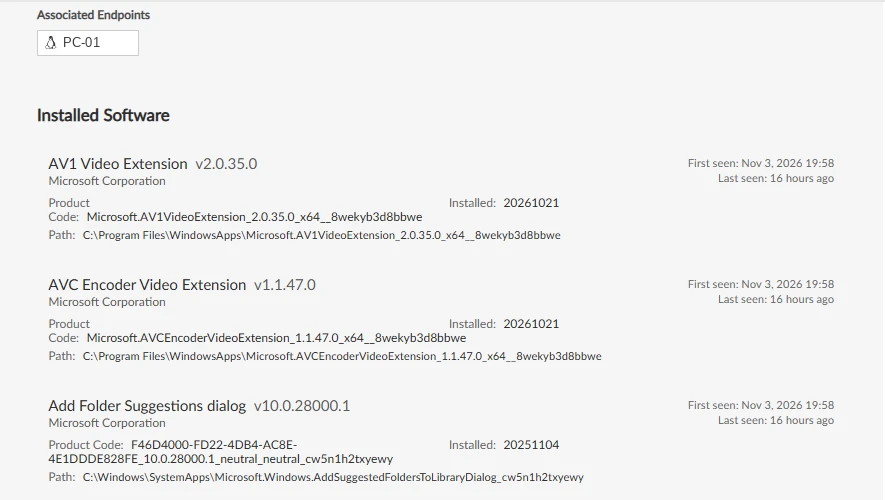
U každé aplikace je verze, výrobce, kód produktu, cesta, datum instalace a kdy ji FortiAnalyzer viděl poprvé a naposledy.
Řešení problémů
Stanice se na FortiAnalyzer dostane, ale zařízení se neobjeví
Typický obraz v diagnose sniffer packet any 'port 514' 4 0 a na FortiAnalyzeru: stanice otevře TCP spojení, proběhne TLS handshake a pár datových paketů, pak stanice pošle FIN, FortiAnalyzer odpoví RST a za pár sekund se všechno opakuje na dalším portu. FortiAnalyzer stanici odmítá, protože EMS ještě není autorizovaný. Podívej se do Device Manager → Unauthorized Devices (kapitola 4).
Po autorizaci se obraz změní na souvislý proud větších paketů od stanice, to jsou logy.
Kontrola konektivity a provozu na portu 514
Na stanici:
Resolve-DnsName faz.example.com
Test-NetConnection faz.example.com -Port 514
Na FortiAnalyzeru:
diagnose sniffer packet any 'port 514' 4 0 a
diagnose test application oftpd 3- NAT na FortiGate: když jde provoz z VPN přes politiku s NAT, vidí FortiAnalyzer všechny stanice z IP FortiGate. Pro ladění je přehlednější NAT vypnout (FortiAnalyzer pak potřebuje routu do VPN rozsahu).
- Trvalé spojení s malými pakety každých pár sekund z IP FortiGate patří FortiGate, který na FortiAnalyzer loguje sám. UDP na 514 jsou logy podle Log Settings (např. samotného EMS).