Let's Encrypt certifikát na FortiGate přes ACME
Jak nechat FortiGate vystavit a automaticky obnovovat certifikát od Let's Encrypt přes ACME. Podmínky, postup v GUI a výsledek.
FortiGate umí vystavit certifikát od Let’s Encrypt sám přes protokol ACME a sám se postará i o jeho obnovu. Hodí se všude, kde FortiGate vystupuje jako server pod veřejným jménem, například pro ZTNA access proxy.
Rychlý postup
- A záznam veřejného jména na IP rozhraní FortiGate, port 80 na něm volný.
- System → Feature Visibility → Certificates zapnout.
- System → Certificates → Create/Import → Certificate → Use Let’s Encrypt, vyplnit název, Host FQDN a e-mail.
- Vybrat ACME interface a počkat na vystavení.
Ukázkové hodnoty použité v článku
| Co | Hodnota |
|---|---|
| FortiGate | FortiGate-90G, FortiOS 7.6.8, s VDOMy |
| Veřejné jméno | ztna.example.com |
| ACME rozhraní | wan1, 203.0.113.10 |
| Certifikát | ZTNA-Cert-01 |
Hodnoty nahraď svými. Doména example.com a rozsah 203.0.113.0/24 jsou rezervované pro dokumentaci.
Předpoklady
- A záznam jména (tady
ztna.example.com) vede na veřejnou IP rozhraní, na kterém bude ACME poslouchat (wan1). - Port 80 na této IP je z internetu dostupný pro FortiGate: není na něm VIP, port forward ani jiná služba. Management FortiGate na portu 80 nevadí.
- Na portu 443 této IP není VIP, SSL VPN ani IKE přes TCP. Od FortiOS 7.6.1 je výchozí port pro IKE přes TCP právě 443.
Stejné podmínky musí platit i při každé automatické obnově certifikátu.
Vystavení certifikátu
Na FortiGate s VDOMy jsem certifikát vytvářel v Global.
-
V System → Feature Visibility zapni Certificates a dej Apply. Bez toho není menu Certificates vidět.
-
V System → Certificates zvol Create/Import → Certificate.
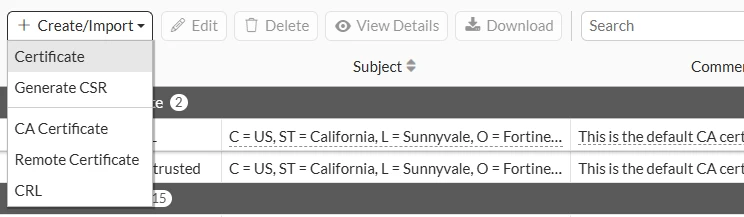
-
Vyber Use Let’s Encrypt.

-
Vyplň:
- Certificate name: název certifikátu na FortiGate,
- Host FQDN: veřejné jméno, pro které se certifikát vystaví,
- Email: kontaktní e-mail pro účet u Let’s Encrypt.
Potvrď Create.
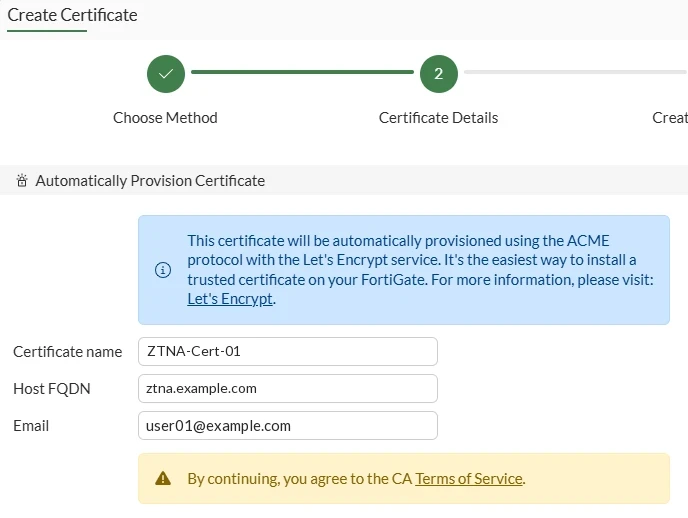
-
V okně Set ACME Interface vyber rozhraní, na kterém bude ACME klient čekat na ověření (
wan1), a dej OK. -
Po chvíli FortiGate ohlásí vystavení certifikátu. Průběh ukáže přepínač ACME Log.
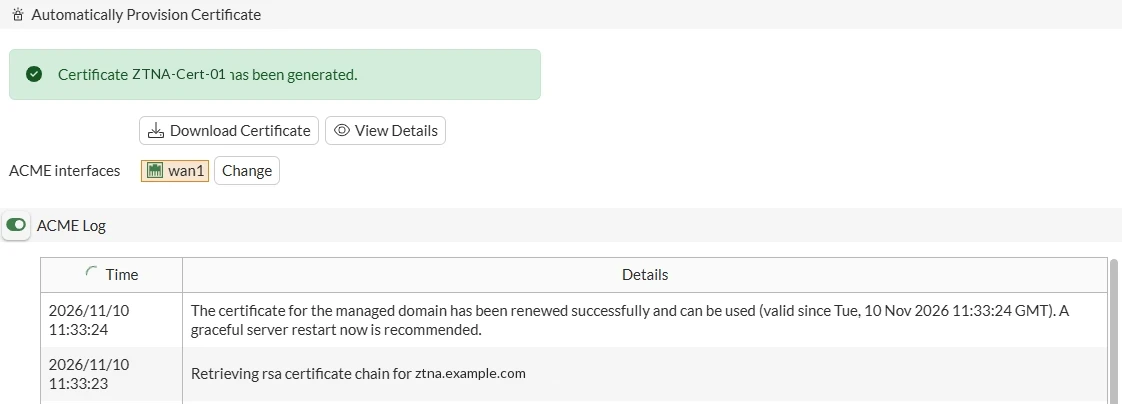
Výsledek
Certifikát je v System → Certificates v Local Certificate, s vydavatelem Let’s Encrypt a poznámkou o vystavení přes ACME. FortiGate při tom sám přidal do Remote CA Certificate certifikáty CA Let’s Encrypt (G_ACME_CA_Cert_1 a G_ACME_CA_Cert_2):
